





必须启用windows 11原生幻灯片放映功能实现壁纸自动轮换:右键桌面选“个性化”,下拉选“幻灯片放映”,浏览无中文/空格/特殊符号的本地图片文件夹,设切换时长并勾选“随机播放”。
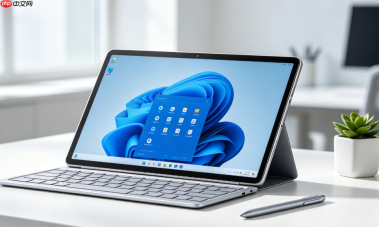
想让Windows 11桌面壁纸按设定时间自动轮换,而不是长期固定为单张图片,必须启用系统原生的幻灯片放映功能——它不依赖第三方软件,不占用额外内存,且与锁屏、登录界面逻辑隔离,避免误触发同步冲突。
进入背景设置界面
在桌面任意空白处点击鼠标右键,从弹出菜单中直接选择“个性化”,这比打开设置→个性化→背景的路径快两步,也绕过了Win+I可能唤起的其他后台进程干扰。
页面加载后,左侧导航栏默认已定位到“背景”,无需再手动点击;若未自动聚焦,请确认窗口顶部标题是否为“个性化 > 背景”。
切换背景类型为幻灯片放映
在右侧“个性化设置背景”下拉菜单中,点击右侧小箭头展开选项列表。
从列表中选择【幻灯片放映】——这是唯一能激活轮播逻辑的模式,选错成“Windows 聚焦”或“图片”会导致后续所有配置灰显失效。
页面刷新后,下方会立即出现“选择要轮播的文件夹”和“更改图片的频率”等新控件,说明切换成功。

一款AI开发辅助工具,主要用于通过后台进程将编码任务委托给 Codex、Claude Code 或 Pi 智能体。适用场景:(1)构建或创建新功能/应用,(2)审查 PR,适合需要提升相关任务效率的用户。
指定本地图片文件夹并配置轮播参数
第一步:点击“浏览”按钮,调出标准文件资源管理器窗口。
第二步:导航至你已整理好的图片文件夹——【该文件夹路径不能含中文字符、空格或特殊符号(如&、#、%)】,否则系统可能无法读取部分图片,导致幻灯片中途卡死在纯黑或默认蓝屏。
第三步:选中文件夹后点击“选择此文件夹”,系统将扫描其中所有JPG、PNG、WEBP格式文件(不递归子目录,不识别GIF动图)。
第四步:在“每张幻灯片的持续时间”下拉菜单中,选择一个预设值,例如1分钟、30分钟或1小时;若选“立即”,则每次解锁桌面或唤醒屏幕时都会强制切图,容易造成视觉疲劳。
第五步:勾选“随机播放”复选框——不勾选时,系统严格按文件名ASCII顺序播放(如1.jpg→10.jpg→2.jpg),极易产生跳变感;勾选后每次启动都重新洗牌,体验更自然。


