





需立即执行五步物理干预与系统验证:下载HWiNFO64确认GPU Hot Spot达105℃且Shutdown Temp在95–105℃区间,再依次进行压缩空气清灰、散热模组拆解、硅脂重涂、风道优化及功耗限制,缺一不可。
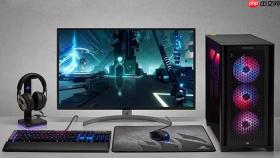
电脑在运行游戏或渲染任务时突然黑屏,GPU核心温度瞬间飙升至105℃触发保护性断电,需立即执行五步物理干预与系统验证,跳过任一环节都可能重复触发黑屏。
确认是否真实触发热保护
下载HWiNFO64(官网最新版),安装后勾选“Sensors”页签→展开“GPU”节点→重点观察“GPU Temperature (Hot Spot)”和“GPU Shutdown Temp”两项;若前者在黑屏前1秒跳变至105℃且后者显示95–105℃区间,即为典型热保护断电。
这一步不可跳过:【部分主板会在GPU达温控阈值时直接切断PCIe供电,此时设备管理器中显卡会短暂消失,而非报错“已停止响应”】。
免拆机紧急疏通散热鳍片
方法一:压缩空气定向吹扫(适用于台式机侧板可开、显卡裸露状态)
取未开封压缩空气罐,【严禁倒置】,竖直持握;罐嘴距显卡散热鳍片正面30cm;对准最外侧两道缝隙,短促喷射1.5秒→停顿2秒→再喷1.5秒,重复6次;喷完立即移开罐体,防止冷凝水渗入PCB。
方法二:吸尘器反向抽吸(适用于笔记本或小机箱无法直吹场景)
将吸尘器调至最低档,吸嘴套上直径约1.2cm硬纸筒;从风扇背面(无LOGO侧)沿鳍片方向缓慢平移,单点停留≤3秒;若吸尘器无档位调节,需用手捏住吸嘴进气口约1/3面积——否则负压过强可能吸脱松动的贴片电容。
方法三:吹气球辅助清轴心(针对风扇已停转但未卡死的情况)
开机状态下,用橡胶吹气球对准风扇中心轴孔横向推挤3次,每次持续2秒;此操作可震松轴承缝隙内积存的絮状灰,恢复低负载启停能力。
深度清灰与硅脂复位
第一步:断电与释放静电
关机→拔掉电源线→按住机箱电源键10秒→台式机还需断开主板24Pin与CPU供电线;笔记本务必取下可拆卸电池。
第二步:拆解散热模组
卸下显卡PCIe挡板螺丝→轻柔拔出显卡→拧下散热器四角固定螺丝→小心分离散热底座与GPU核心;注意:若发现旧硅脂已发白龟裂或大面积脱离芯片表面,必须彻底清除。

第三步:鳍片夹层物理清理
用防静电软毛刷沿鳍片走向轻扫正反面→再以压缩空气罐保持45°斜角、30cm距离,对准鳍片底部与热管接触盲区反复吹扫,每处持续2–3秒;同步检查GPU核心、显存及供电MOSFET周围是否有纤维残留。
第四步:硅脂重涂与压合
用无绒布蘸异丙醇擦净GPU核心表面油污→待干后,按五点法滴涂导热系数≥12.8 W/mK硅脂;安装散热器时轻压并缓慢旋转,使硅脂均匀铺展至覆盖整个核心区域,厚度以刚好不见GPU金属基底为宜。
验证风扇与整机风道
进入UEFI/BIOS查看是否有风扇转速监控项并确认其数值是否合理;若无显示或数值异常,需断电后检查风扇供电接口是否松动、扇叶是否被异物卡滞。
使用HWiNFO64实时监测GPU风扇RPM,若显示0或低于800转/分,应更换同规格双滚珠轴承风扇。
确认机箱前部至少有1个进风风扇,后部/顶部有1个以上排风风扇;移除机箱内冗余线缆,用扎带规整走线,避免遮挡PCIe槽位附近气流;将主机放置于硬质、开阔、四周留空≥10cm的平面上。
限功耗与软件协同验证
在Windows中使用MSI Afterburner设置自定义风扇曲线,将70℃对应转速提升至85%,85℃对应转速设为100%;同时将Power Limit下调5%~10%,降低瞬时功耗峰值。
运行FurMark单烤10分钟,全程用HWiNFO64记录GPU温度与风扇转速;若温度稳定在83℃以下且无黑屏,则说明干预有效。






