





电脑开机项设置需分bios/uefi硬件层和windows系统层:前者决定通电后优先加载的设备(如u盘或硬盘),需在logo出现瞬间按对应热键进入,于boot选项卡中将目标设为boot option #1并f10保存;后者管理软件开机自启,可通过设置→启动、任务管理器→启动应用或shell:startup文件夹配置。
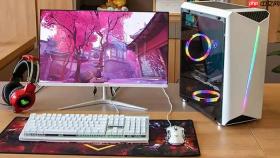
电脑开机项设置决定系统每次通电后优先加载哪个设备或程序,直接影响能否进入Windows、启动PE工具或运行特定软件。这个设置分散在BIOS/UEFI固件层和Windows系统层两个完全独立的位置,改错地方不仅无效,还可能让电脑无法正常开机或应用无法自启。
BIOS/UEFI里设硬件启动顺序
第一步:开机时紧盯品牌Logo出现瞬间,立即连按对应热键——联想多为F2或Fn+F2,戴尔是F2,华硕用Delete或F2,惠普先按Esc再选“Boot Device Options”,雷神常见F2或Delete。【错过这个0.5秒窗口就进不去,必须重启重试】
第二步:进入界面后,用方向键切换到Boot或Startup选项卡,找到“Boot Option #1”或“Primary Boot Device”这一行。
第三步:用F5/F6键(或+/-键)把目标设备移到最顶上——要装系统就选“USB HDD”“UEFI: SanDisk Cruzer”这类带USB字样的条目;要回Windows就选“Windows Boot Manager”或“UEFI: Samsung SSD 980”这种硬盘标识。
第四步:按F10保存,弹出提示框时务必选“Yes”,别手滑点Exit Without Saving——否则所有改动白做。

Windows里管软件开机自启
方法一:用设置界面快速开关
点击开始→设置→应用程序→启动,列表里每个应用右侧都有个开关。想让它开机就跑,就打开;不想它抢资源,直接关掉。这招只管那些注册进系统启动项的程序,比如微信、迅雷、网易云音乐。
方法二:用任务管理器看真实影响
右键任务栏→任务管理器→启动应用标签页。这里不但能启停,还会标出每个软件对开机速度的影响等级:低/中/高。标“高影响”的,建议直接禁用,尤其是一些打印机助手、杀毒软件全家桶。
方法三:手动加没注册的程序
如果某个小工具没出现在上面两个列表里,说明它没走系统注册流程。按Win+R,输入shell:startup回车,把它的快捷方式拖进去就行。这个文件夹对应当前用户,所有放这里的程序都会随登录自动跑起来。
临时切启动设备不用改BIOS
开机看到品牌Logo时,立刻猛敲F12键(戴尔、联想、惠普、神舟等主流机型通用),屏幕会弹出一个纯列表菜单,里面全是当前插着的可启动设备。用方向键选中U盘或硬盘,回车就立刻从它启动——整个过程不存任何设置,下次开机还是默认顺序,适合临时调试或救急。


