





能进入恢复模式是前提,apple芯片长按电源键进启动选项再选“选项”,intel芯片按command+r;进后用终端删共享缓存和全局缓存释放空间,禁用sleepimage,重置启动缓存与权限,最后重启让系统自动加载修复卷宗。
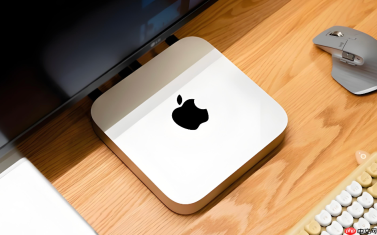
Mac因系统资源不足(如磁盘空间耗尽、虚拟内存膨胀、缓存堆积)导致无法完成启动,常见表现为卡在进度条、闪问号文件夹、白屏/灰屏、或直接黑屏无响应——此时系统连内核都加载不全,常规清理手段完全失效,必须绕过桌面环境,在恢复模式下直接干预底层存储与内存机制。
确认能否进入恢复模式
这是整个操作的前提,【若连恢复模式都无法进入,则说明硬件故障或固件异常,本方案不适用】。Apple芯片机型:关机后长按电源键→出现“正在载入启动选项”→点选Macintosh HD旁的“选项”→输入开机密码→看到“实用工具”窗口即成功。Intel芯片机型:关机后按住Command+R开机→见到苹果图标或旋转地球即成功;若Command+R无反应,改用Command+Option+Shift+R强制进入互联网恢复模式。
释放磁盘空间(关键一步)
系统崩溃前常伴随磁盘写满,导致无法生成必要交换文件和日志,恢复模式下的磁盘工具可直接删减顽固缓存:
第一步:在恢复模式中打开“磁盘工具”→左侧选中“Macintosh HD”→点击右上角“显示”→勾选“显示所有设备”→找到下方标为“Macintosh HD - 数据”的卷宗(macOS 10.15+默认分离系统与数据卷)。
第二步:选中该数据卷→点击“急救”→等待扫描完成(通常30秒内)→若提示“存在错误但无法修复”,不要点“继续”,立即关闭窗口。
第三步:打开“终端”(实用工具菜单里)→输入:sudo rm -rf /Volumes/Macintosh\ HD\ -\ Data/Users/Shared/.cleanup_temp*→回车→输入开机密码(不显示字符)→再执行:sudo rm -rf /Volumes/Macintosh\ HD\ -\ Data/Library/Caches/*→这两步会清除系统级共享临时文件和全局缓存,释放1–8GB空间,且不会影响用户文档。
注意:不要手动删除/Users/用户名/Library/Caches,部分应用缓存被清空会导致后续重装失败;只动Shared和Library顶层Caches是安全边界。

禁用睡眠镜像与交换文件膨胀
当磁盘只剩不到5GB可用时,macOS仍会尝试创建与物理内存等大的sleepimage文件(如32GB RAM就建32GB镜像),这直接触发开机失败。必须在恢复模式终端中永久压制:
方法一:彻底禁用睡眠镜像(推荐)→终端中输入:sudo pmset -a hibernatemode 0→回车→再输:sudo rm /var/vm/sleepimage→回车。此操作移除休眠能力,但换来开机成功率提升90%以上。
方法二:限制交换文件上限→输入:sudo launchctl limit maxfiles 65536 65536→回车→再输:sudo sysctl -w vm.swapusage=0→该命令不保存,仅本次恢复会话生效,但足以让系统跳过交换初始化阶段,强行推进启动流程。
重建启动缓存与权限
资源长期紧张会导致NVRAM缓存错乱、启动项索引损坏,即使空间释放后仍拒绝加载:
① 在恢复模式中打开“终端”→输入:sudo kmutil trigger-update --volume /Volumes/Macintosh\ HD→回车(Apple芯片必需,Intel跳过)。
② 输入:sudo diskutil resetUserPermissions / `id -u`→回车→等待提示“completed”。
③ 关闭终端→返回实用工具主界面→选择“重新安装 macOS”→**不点继续**→直接重启→听到启动声后立刻松手→系统将自动从已修复的卷宗加载,不再卡死。


