





需在专注模式中将备份软件加入“允许的通知”白名单,并启用其内部通知选项及系统通知样式,最后通过终端命令刷新通知服务以确保勿扰模式下备份完成通知正常弹出。
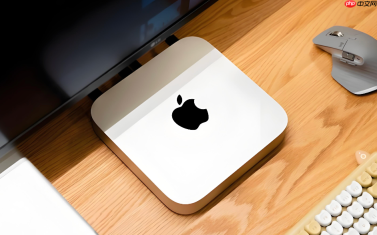
你正在使用Mac进行重要数据备份,但开启勿扰模式后,备份软件(如Carbon Copy Cloner、ChronoSync或Arq)完成任务的通知被一并屏蔽,无法及时获知备份成功或失败状态。
确认备份软件是否已注册为“允许的通知”来源
勿扰模式默认屏蔽所有通知,但系统允许将特定应用加入白名单。这一步必须在“专注模式”设置中完成,而非旧版“通知”偏好设置界面。
1、点击屏幕左上角苹果菜单 → “系统设置” → 左侧边栏选择“通知与专注模式” → 点击顶部“专注模式”标签页。
2、在专注模式列表中找到“勿扰”,点击其右侧的“…”按钮进入编辑界面。
3、向下滚动至“允许的通知”区域,点击“添加应用”。【此处必须手动查找并勾选你的备份软件,不能仅依赖系统自动识别】
4、在弹出的应用列表中,逐个展开“其他”分组,查找名称含“Backup”“Sync”“Clone”“Arq”“CCC”等关键词的条目;若未出现,点击右下角“更多…”→在搜索框输入软件全名(如“Carbon Copy Cloner”),确认其出现在结果中后再勾选。
5、返回编辑页,确保该应用右侧的开关处于开启状态。此时它已具备突破勿扰模式的权限。
检查备份软件自身的通知权限是否启用
即使系统放行,若软件内部关闭了通知功能,仍不会触发横幅或声音。此问题在第三方备份工具中高频发生,尤其升级后默认重置。
打开你的备份软件主界面 → 查找“设置”“Preferences”或齿轮图标 → 进入“Notifications”“Alerts”或“Completion Options”子页。

勾选“当备份完成时显示通知”“任务失败时发出警报”等对应选项;部分软件(如Arq)还需单独开启“向macOS发送通知”开关。
注意:某些软件(如ChronoSync)的通知开关藏在“计划”设置里——编辑具体备份任务 → 点击“高级选项” → 找到“完成时通知”复选框并启用。
验证通知样式是否被设为“无”
系统设置中,每个应用的通知样式独立控制。即使允许通知通过,若样式设为“无”,就不会弹出横幅、播放声音或显示Dock徽章。
回到“系统设置 > 通知与专注模式”,在左侧应用列表中找到你的备份软件名称(如“Arq Backup”)→ 点击进入其专属通知设置页。
将“允许通知”开关设为开启 → 将“横幅样式”设为“横幅”或“提醒” → 开启“播放声音”(可选)→ 确保“在锁定屏幕上显示”和“在横幅中显示”均处于开启状态。
这一步漏掉会导致通知静默入库,只在通知中心底部堆叠文字记录,完全失去即时提醒作用。
强制刷新通知服务(终端命令)
有时系统通知服务缓存异常,导致新添加的白名单应用迟迟不生效。重启服务可绕过图形界面延迟。
打开“终端”App → 输入以下命令并回车:killall NotificationCenter
系统会立即退出通知中心进程,约2秒后自动重启。此时重新触发一次备份任务(如手动运行),观察横幅是否正常弹出。


