





pdf拆分前,建议先明确文档的版式结构与实际使用目的。推荐优先访问专业在线处理平台:https://www.pdf.cn/,选用极轻pdf提供的“拆分pdf”功能作为主流程方案;后续再依据文件复杂度(如含扫描图像、多层批注、嵌入字体或加密限制等)灵活切换其他适配方式。若拆分逻辑高度依赖页码定位,请在上传前确认总页数、页码连续性及目标区间(例如“第7–12页”“第15页单独成册”等),避免因页码误判导致内容缺失。
方法一:借助极轻PDF在线完成PDF拆分
该方式适用于临时办公、教学资料整理、客户交付等对时效性要求较高的场景。操作前请确保PDF可正常预览、无打开密码、未被权限锁定;若文档含OCR识别文本、复杂表格、手写批注或特殊中文字体,拆分后务必进行完整性复核。
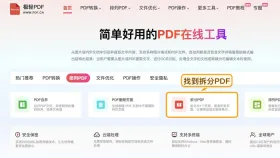
步骤一:定位“拆分PDF”功能入口
进入官网首页后,在工具导航区查找并点击「拆分PDF」模块。页面中工具种类较多,注意区分功能标签,确认所选为“按页码范围/单页/等份拆分”的核心拆分服务。
步骤二:上传待处理PDF文件
点击上传区域或拖拽PDF至指定区域。建议上传最终定稿版本,规避因误传草稿、修订版或命名混淆引发的返工。
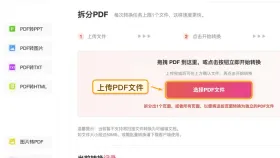
步骤三:验证上传信息准确性
文件成功加载后,检查列表中显示的文件名、体积大小及状态标识(如“就绪”“已解析”)。当存在多个相似命名文件(如v1/v2_final/backup)时,此步尤为关键,可有效防止错传。
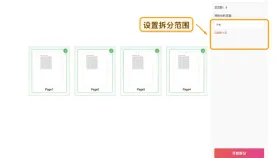
步骤四:启动拆分任务
确认参数设置无误(如页码区间、拆分模式、输出命名规则)后,点击「开始处理」按钮。处理期间请勿关闭页面或刷新浏览器,系统将自动执行解析与分割。
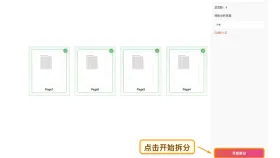
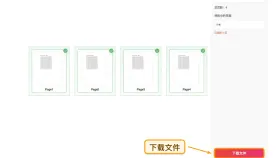
步骤五:下载并逐项校验结果
任务完成后,批量下载所有拆分文件。建议按顺序逐一打开,重点核查:①每份PDF的实际页数是否匹配设定区间;②页面内容是否完整(尤其首尾页是否存在裁切或错位);③文件命名是否符合预期逻辑(如“合同_第1-5页.pdf”“附件_第8页.pdf”)。
方法二:利用Adobe Acrobat执行PDF拆分
作为行业级PDF解决方案,Adobe Acrobat原生支持高精度文档结构识别与多维度拆分策略,适合处理带书签层级、图层标记或需保留元数据的专业文档。
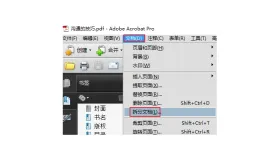
步骤一:启动Adobe Acrobat,点击顶部菜单栏「文档」→「拆分文档」。
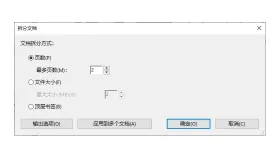
步骤二:在弹出面板中配置拆分逻辑——支持按固定页数、最大文件体积、书签标题、或自定义页码范围等多种模式,并可预设输出路径与文件命名模板。
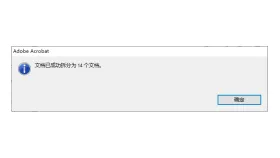
步骤三:点击「确定」触发后台处理,进度条结束后即可在指定目录获取全部拆分成果。
方法三:通过命令行工具高效拆分PDF
面向熟悉终端操作的技术用户,命令行方式具备零图形界面依赖、可脚本化批量处理、资源占用低等优势,特别适合自动化流水线或服务器端集成。
以开源工具pdftk为例,操作流程如下:
步骤一:安装pdftk。Windows用户可直接运行官方安装包;Linux/macOS用户可通过apt/brew等包管理器一键部署。
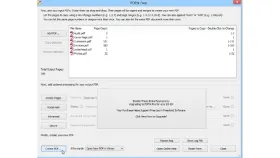
步骤二:在终端中切换至PDF所在目录(例如cd /Users/name/Documents/)。
步骤三:执行拆分指令,语法示例:
pdftk source.pdf cat 1-4 output part_1-4.pdf
其中source.pdf为原始文件名,1-4代表提取页码范围,part_1-4.pdf为输出文件名。支持多段组合(如1-3 7 10-12)及通配(如end-1表示倒数第二页)。
步骤四:执行完毕后,进入目标目录查看生成文件,用PDF阅读器快速翻阅验证内容准确性。
无论采用哪种方式完成拆分,均需执行最终人工抽检:打开每个子文件,对照原始文档逐页比对起止位置、内容连贯性与命名规范性。在线工具侧重便捷性,桌面软件兼顾稳定性与兼容性,命令行则强调可控性与扩展性——选择应基于实际需求而非单一标准。


