





不少刚接触短视频剪辑的新手,首选操作便捷、免费且无水印的360快剪辑。但很多人打开软件后,第一步——素材导入就卡住了。其实,只要掌握不同情况下的导入方式,一分钟内完成素材准备完全不是问题。下面为大家整理出清晰、实用的操作指南。
本地文件导入:最基础也最常用的导入方式
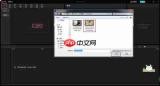
日常剪辑中,我们大多使用自己拍摄或下载好的视频、图片等本地素材。在360快剪辑中新建项目后,最直观的方式是点击媒体区中央的「导入媒体」按钮,随后在弹出的系统资源管理器中选中所需文件;按住Ctrl键可多选,点击「打开」即可批量导入至个人素材库。更高效的方法是“拖拽导入”:直接打开存放素材的电脑文件夹,选中目标视频或图片,按住鼠标左键拖入快剪辑媒体区空白处,松手即完成导入。该方式省去点击菜单步骤,效率提升近一倍,特别适合集中整理大批量素材时使用。
平台内置素材库导入:免版权资源一键调用
若缺少封面图、背景视频等辅助素材,无需额外搜索、下载再导入。360快剪辑自带官方免费素材库,涵盖高清图片、动态视频、人像动图及商业场景模板等丰富分类。只需点击左侧功能栏中的「素材库」,浏览并选择所需内容,点击下载后,素材将自动归入你的个人媒体库,拖拽至时间轴即可直接编辑。绝大多数素材均标注为免版权、可商用,非常适合自媒体创作者快速补足内容缺口。

内置工具生成素材:边录边编,无缝接入
很多人忽略了一个隐藏优势:通过360快剪辑自带的录屏、截图功能获取的内容,无需手动保存再导入。例如制作教学类视频时,使用其录屏功能录制完毕后,画面会自动存入当前项目的媒体库,直接拖入时间轴即可开始剪辑,彻底规避了查找本地文件的繁琐流程。如遇导入失败,大概率是格式不兼容所致,建议统一转为MP4(视频)或JPG/PNG(图片)等通用格式,兼容性更强。整体操作逻辑简单明了,新手实操一次即可上手,轻松绕过入门门槛。全文约682字。


