





windows 10设备异常全屏、任务栏消失等现象大概率是误入平板模式;应立即通过操作中心关闭,或在设置中禁用自动切换,高级用户可修改注册表彻底禁用。
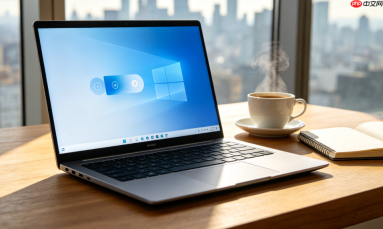
Windows 10设备突然全屏显示、开始菜单变成磁贴、任务栏消失、应用无法正常窗口化,大概率是误入平板模式;此时必须立刻关闭,否则连右键菜单和任务栏按钮都会受限。
通过操作中心一键切换
这是最快、最直接的方法,适合所有Win10设备,尤其Surface或华为MateBook这类二合一机型。
点击任务栏右下角的通知图标(气泡形状或带箭头的方块)→在展开的操作中心面板中找到【平板模式】按钮→若按钮呈浅蓝色高亮,说明已启用,单击即可关闭;灰色则表示当前为桌面模式,点击即开启。
这一步操作起来很简单,直接点一下就行。但注意:部分Surface设备在键盘分离瞬间会自动触发该开关,你没点它也会变蓝——所以看到界面异常,第一反应就是打开操作中心看一眼这个按钮颜色。
通过系统设置永久控制行为
如果你用的是二合一设备,又常因翻转/拆键盘被强制切进平板模式,光靠操作中心点来点去治标不治本,得进设置关掉自动逻辑。
第一步:按 Win + I 打开“设置”→第二步:点击【系统】→第三步:左侧选【平板电脑模式】→第四步:将右侧顶部的【平板模式】开关设为“关”→第五步:向下滚动,在“当我登录时”下拉菜单中选择【转到桌面】→第六步:“当此设备自动切换到平板模式时”设为【从不】。
最后两步最关键。如果只关顶部开关,下次合盖再打开、或拔掉键盘,系统仍可能偷偷切回去。选“从不”,等于告诉Windows:别猜我想要什么,我就只要桌面。

用注册表彻底禁用(高级用户适用)
方法一和方法二都可被系统策略或硬件传感器绕过,比如某些华为MateBook E Go在检测到触控笔靠近时仍会唤起平板UI。要真正断根,只能改注册表。
按 Win + R →输入 regedit →回车进入注册表编辑器。
导航至路径:HKEY_CURRENT_USER\Software\Microsoft\Windows\CurrentVersion\ImmersiveShell。
在右侧空白处右键→新建→DWORD (32位)值→命名为 TabletMode→双击它,把“数值数据”改成 0。
再新建一个DWORD (32位)值,命名为 SignInMode→双击→数值数据也设为 0。
关闭注册表编辑器,重启电脑。重启后,哪怕你手动点操作中心里的平板模式按钮,它也不会响应——因为底层服务已被切断。





