





应立即清理高占用进程、禁用非必要启动项、清空临时文件、调整虚拟内存并关闭视觉效果。具体操作:任务管理器按内存排序结束chrome等进程;“启动”页禁用高影响项;运行%temp%和cleanmgr清理系统垃圾;关闭aero等视觉效果;自定义虚拟内存为物理内存1.5–3倍并重启。
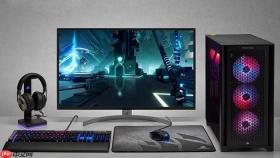
电脑打开软件卡顿、切换窗口迟滞、甚至频繁弹出“内存不足”提示,说明物理内存已无法支撑当前多任务负载,必须立即采取针对性措施释放或扩充可用内存空间。
立刻释放被占用的内存
第一步:按下 Ctrl + Shift + Esc 打开任务管理器→切换到“进程”选项卡→点击“内存”列标题排序,让高占用进程排在最上方。
第二步:重点识别 chrome.exe、java.exe、Teams.exe、OneDrive.exe 等非系统关键进程,其中单个 Chrome 标签页就可能吃掉 500MB 以上内存;右键选中→“结束任务”。
第三步:切到“启动”选项卡→禁用所有“启动影响”为“高”或“中”的条目,如 QQ、迅雷、WPS 更新服务、Adobe 软件守护进程;【重启后才生效,但能永久减少开机即驻留的内存】。
清理间接拖慢内存的系统垃圾
按 Win + R 输入 %temp% 回车→全选(Ctrl + A)→Shift + Delete 彻底清空临时文件夹。

再按 Win + R 输入 cleanmgr 回车→选择系统盘(通常是 C 盘)→勾选“临时文件”“Windows 更新清理”“传递优化文件”“回收站”→点击“清理系统文件”;这一步能减少页面文件(虚拟内存)频繁读写造成的内存调度压力。
把内存当硬盘用——创建内存盘加速临时读写
方法一:使用 Ramdisk 创建高速内存盘
下载安装 Ramdisk(支持 64 位 Windows),运行后点击“Create RAM Disk”→设置大小(建议设为物理内存的 1/4,如 16GB 内存设 4096MB)→分配盘符(如 Z:)→点击“Start RAM Disk”。
方法二:将浏览器缓存、软件临时目录、视频编辑工程缓存路径全部指向该内存盘;【此举使临时数据读写速度提升 5 倍以上,实测远超 NVMe SSD】。
调整系统底层内存策略
右键“此电脑”→“属性”→左侧“高级系统设置”→“性能”区域点“设置”→“视觉效果”选项卡→勾选“调整为最佳性能”;这会关闭 Aero 动画、窗口透明、实时缩略图等,直接释放 200–400MB 内存。
仍在同一“性能选项”窗口→切换到“高级”选项卡→点“虚拟内存”下的“更改”→取消勾选“自动管理所有驱动器的分页文件大小”→选中系统盘→选“自定义大小”→初始大小填物理内存的 1.5 倍(单位 MB),最大值填 3 倍→点“设置”→“确定”→重启生效。


