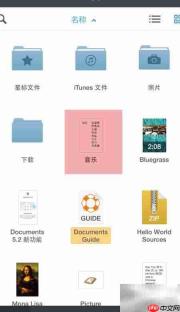
当需要在iphone上阅读txt文件时,由于ios系统自带的应用程序并不原生支持该格式,不少用户会面临导入和打开的困扰。实际上,只需借助兼容txt格式的第三方阅读工具或利用文件管理类应用,即可快速完成文件传输与浏览,整个过程简单高效,适合日常办公与学习使用。
1、 首先前往App Store,搜索并安装一款支持TXT文档读取的阅读类应用,例如“Documents by Readdle”等主流文件管理器,下载安装后即可使用。
2、 安装完成后,将iPhone通过数据线连接至电脑,并启动iTunes(或macOS Catalina及更高版本中的“访达”),点击设备图标,再选择顶部菜单中的“应用程序”标签页。
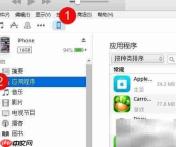
3、 在应用程序列表中向下滚动,找到已安装的阅读软件,点击其右侧的“文件共享”区域,滑动外层进度条到底部以加载全部选项。
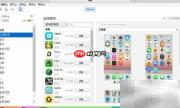
4、 此界面会列出所有支持文件拖入的应用程序,若目标APP未显示在此处,则说明它未开启文件共享功能,无法通过此方式导入。
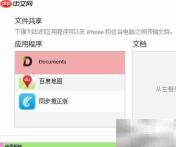
5、 点击“添加文件”按钮,从电脑本地选取所需TXT文档,确认导入。

6、 支持直接将TXT文件拖拽至对应应用的文档列表区域,系统将自动完成同步。
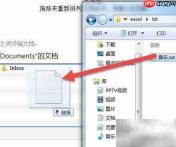
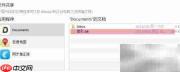
7、 返回手机端,在该阅读应用的主界面或“我的文档”目录中,即可看到并打开刚刚添加的TXT文件。

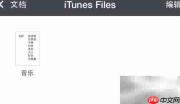
8、 若希望避开iTunes操作,也可采用云存储方案,如百度网盘,实现无线导入,更加灵活便捷。
9、 先将TXT文件上传至百度网盘PC端或网页版账户中。

10、 在iPhone上安装百度网盘官方App,登录同一账号后,定位到已上传的TXT文件,点击右下角“更多”按钮(三个点图标)。如需批量导入,建议提前将多个TXT打包为ZIP格式上传,Documents类应用可直接解压处理。
11、 百度网盘内置预览功能,支持TXT文本及压缩包内容查看;也可直接调用第三方阅读器打开,但部分在线预览仍需联网方可加载完整内容。
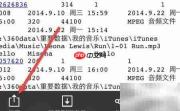
12、 启动已安装的阅读器应用,点击底部导航栏中的“文件”或“文档”图标进入本地资源管理页。
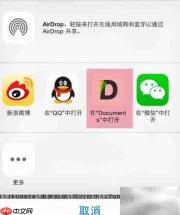
13、 找到对应TXT文件并点击打开,即可离线阅读,无需持续联网,确保随时随地查阅无障碍。