





Zero浏览器云盘空间满时,应先通过【云盘管理】→【存储分析】查看占用详情,再用内置去重功能清理重复文件、手动删除含“备份”“old”等标识的冗余文件,接着筛选并压缩超50MB大文件,迁移不可压缩文件至本地,最后清空回收站并关闭自动截图与剪贴板上传功能。
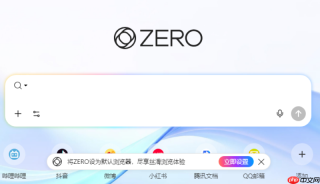
Zero浏览器内置云盘空间满了,无法上传新文件、同步失败或提示“存储已满”,必须立即释放空间才能继续使用。
确认当前云盘实际占用情况
打开Zero浏览器 → 点击右上角头像 → 选择【云盘管理】→ 进入后查看顶部显示的「已用/总容量」数值。注意:此处显示的是Zero云盘独立空间,【不包含本地浏览器缓存或系统磁盘空间】,别误删C盘文件。
若界面未显示具体数字,点击右上角「…」→「存储分析」,等待10秒生成可视化报告——重点看「大文件」和「重复项」两个标签页。
优先清理重复与冗余文件
方法一:用Zero浏览器自带去重扫描
在「存储分析」页 → 切换到「重复项」标签 → 点击「开始检测」→ 等待完成(通常30秒内)→ 勾选所有标为「完全相同」且修改时间早于3个月的文件 → 点击右下角「批量移入回收站」。
方法二:手动定位高频冗余区
进入云盘根目录 → 打开「截图」、「下载」、「微信文件」三个默认文件夹 → 按「修改时间」倒序排列 → 删除连续出现的同名+相同大小的.jpg/.png/.pdf文件(例如“会议纪要_20240822_v2.pdf”和“会议纪要_20240822_v3.pdf”只留最新版)。
【关键提醒】删除前务必检查文件名是否含“备份”“old”“_copy”字样,这类文件90%可直接清空。
压缩并迁移大文件
第一步:筛选出单个超50MB的文件

在云盘任意位置按Ctrl+F → 输入“size:>50MB” → 回车执行搜索(支持语法搜索)。
第二步:对视频/原始设计稿做无损压缩
选中.mp4/.psd/.ai文件 → 右键 → 「智能压缩」→ 保持分辨率不变,勾选「仅减小体积」→ 点击「开始」。压缩后原文件自动移入「压缩前备份」子文件夹,【72小时内可手动还原,过期自动删除】。
第三步:迁移不可压缩的大文件
将压缩后的剩余大文件(如未压缩的.log/.iso)拖拽至本地D盘新建的「Zero归档」文件夹 → 在云盘中右键该文件 → 「从云盘删除」→ 确认后立即释放空间。
清空回收站并关闭自动同步
点击云盘左侧导航栏「回收站」→ 顶部勾选「全选」→ 点击「彻底删除」→ 输入验证码完成操作。这一步必须做,否则空间不释放。
返回「云盘管理」→ 「同步设置」→ 关闭「自动上传剪贴板图片」和「网页截图自动保存」两项——这两项是隐形空间吞噬者,日常使用中极易产生大量碎片截图。





