





电脑从睡眠唤醒后卡品牌logo是acpi电源状态切换失败所致,需立即长按电源键15秒重置ec芯片,禁用快速启动、重建休眠文件,bios中启用s3 resume support并禁用erp ready,最后刷新acpi驱动。
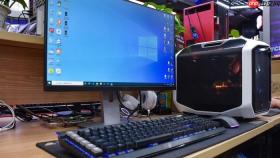
电脑从睡眠状态唤醒后卡在品牌Logo画面,说明ACPI电源状态切换失败,S3休眠恢复流程被阻断,此时系统未触发完整POST,但硬件供电已恢复,键盘鼠标常无响应,硬盘灯不闪烁——这不是普通蓝屏或死机,而是固件层电源策略与OS电源管理器握手异常导致的挂起。
立即执行强制唤醒与EC芯片重置
长按电源键15秒,直到风扇停转、所有指示灯熄灭;松手后静置20秒,再按一次电源键开机。这一步不是关机,而是通过硬拉低EC(嵌入式控制器)供电,强制重置其对USB端口、键盘扫描、S3状态寄存器的缓存管理逻辑。若跳过此步直接反复重启,EC可能持续维持错误的“已唤醒但未就绪”状态,导致后续所有操作无效。
【务必使用原生主板后置USB 2.0接口连接有线键盘,插在前置面板或USB 3.0扩展坞上将无法触发EC重置响应】
禁用快速启动并重置电源策略
若能成功进入系统(例如通过长按电源键后意外跳过Logo),立刻执行:控制面板→硬件和声音→电源选项→选择电源按钮的功能→更改当前不可用的设置→取消勾选“启用快速启动”。
这一步必须做。Windows快速启动是混合关机(Hybrid Shutdown)机制,它把内核会话保存到hiberfil.sys而非完全关闭,而睡眠唤醒卡Logo的常见诱因,正是快速启动残留的电源状态与S3休眠恢复发生冲突——系统以为自己要“热启动”,实际却在走冷唤醒路径。
完成后,命令提示符(管理员)中执行:powercfg /h off → powercfg /h on,强制重建休眠配置文件。
BIOS中校准ACPI与S3支持参数
方法一:精准热键进BIOS
关机→拔掉电源适配器(笔记本)或电源线(台式机)→等待5秒→通电→在Logo刚浮现的0.8秒内,以每秒2次节奏猛敲F2(联想/华硕/宏碁)或Del(技嘉/微星)。

方法二:Windows系统级调出UEFI
按住Shift键→点击“开始→电源→重启”→进入蓝色恢复环境→疑难解答→高级选项→UEFI固件设置。【若系统启用了BitLocker且TPM未解锁,此路径会卡在验证界面,此时必须改用方法一】
进入BIOS后:
① 切换到“Advanced”页,找到“ACPI Settings”或“Power Management Setup”;
② 将“S3 Resume Support”设为Enabled(若为Disabled,唤醒必然失败);
③ 找到“ErP Ready”或“EuP 2013”选项,设为Disabled——该节能模式会切断S3所需的待机供电,导致唤醒信号丢失;
④ 按F10保存退出。
清除休眠状态残留并刷新固件缓存
在可正常进入系统的前提下,以管理员身份运行命令提示符,依次执行:
powercfg /a
查看当前支持的休眠状态,确认输出中包含“Standby (S3)”且无红色报错。
shutdown /s /t 0
执行一次完整关机(非重启),绕过所有混合休眠逻辑。
开机后立即进入设备管理器→系统设备→右键“Microsoft ACPI-Compliant System”→更新驱动程序→浏览我的电脑→让我从列表中挑选→选择“Microsoft ACPI-Compliant System”(即使显示已是最新)→完成安装后重启。
这一步强制刷新ACPI表解析器,解决因固件更新后DSDT/SSDT未同步导致的S3状态识别错位问题。











