





问题大概率卡在硬件连接或基础供电环节,需按物理层→信号层→核心部件顺序逐级验证,90%以上可定位故障点:先确认电源开关、ec复位及+12v电压;再清洁内存与显卡金手指并规范安装;接着交叉验证显示器、切换投影模式、重置bios显示优先级;最后用最小系统法配合post码精准锁定。
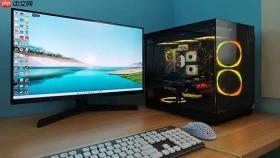
电脑黑屏但主机通电、风扇转动、硬盘有读写声,却始终无画面输出,说明问题大概率卡在硬件连接或基础供电环节,而非系统崩溃。此时无需重装系统或盲目送修,只需按物理层→信号层→核心部件的顺序逐级验证,90%以上可定位到具体故障点。
电源与供电通路强制确认
先看主机是否真“有电”:台式机务必检查机箱后方物理电源开关是否拨至【ON】位,这个开关被误拨到OFF是新手最高频失误;笔记本则观察充电指示灯是否呼吸闪烁或常亮,若完全无反应,拔掉适配器,取出可拆电池(如有),长按电源键40秒完成EC深度复位——这一步能清空嵌入式控制器中挂起的异常显示指令,对Intel 12代+及AMD Ryzen 6000平台机型尤为关键。
接着用万用表实测ATX电源输出:重点盯紧+12V主轨电压,偏差必须控制在±5%以内(即11.4V–12.6V),低于11.2V将导致独显无法初始化,直接黑屏无报警;若手头无表,可临时换用额定功率≥450W的合规电源直连主板与CPU供电口,跳过所有模组线,排除劣质电源负载保护误触发。
内存与显卡物理级复位
断电后打开机箱侧板,取下所有内存条,用普通绘图橡皮沿金手指长度方向单向轻擦3至5次,直到露出银亮金属光泽——来回摩擦会刮伤镀层,反而加剧接触不良;擦拭完毕后垂直对准插槽缺口,双手拇指同步用力下压,必须听到清晰“咔嗒”声且两侧卡扣完全闭合才算到位。
独立显卡用户同步操作:拔掉PCIe 6pin/8pin辅助供电线,用同一块橡皮清洁显卡金手指及主板插槽触点,重新插入时确保显卡挡板严丝合缝贴紧机箱,最后拧紧固定螺丝;切记不可只插到底却不锁螺丝,震动易致虚接,尤其多显卡工作站常见此隐患。
双通道配置请仅保留单条内存,依次测试A1/B1两个插槽——很多主板A2/B2插槽供电设计较弱,插错位置会导致POST失败黑屏。

显示信号链路精准验证
方法一:外接显示器交叉验证
用原装HDMI或DP线,直连独立显卡输出口(严禁误接主板视频口),同时按下Win+P三次(每次间隔1秒)强制循环投影模式,直至屏幕右下角弹出“仅电脑屏幕”提示——该操作调用Windows图形子系统底层接口,不依赖桌面进程即可生效。
方法二:笔记本Fn键硬切换
联想ThinkPad多为Fn+F7,戴尔XPS常见Fn+F8,华硕ROG系列则是Fn+F8/F9,不同品牌功能键标识差异大,需紧盯键盘右上角小图标;若外接显示器有画面而内屏全黑,立即关机拆C壳,定位转轴内侧排线接口,确认插头无弯针、卡扣无断裂,并沿水平方向平稳推入到底——排线未插满是惠普暗影精灵、联想拯救者系列黑屏头号诱因。
方法三:BIOS级输出源重置
断电后取下CMOS电池静置12秒,装回后开机狂按Delete键进BIOS,在Advanced→Chipset菜单中将“Primary Display”设为【Auto】,关闭“Fast Boot”,保存退出;此设置可强制主板在POST阶段完整检测核显与独显,避免因跳过初始化导致无输出。
最小系统法锁定故障源
第一步:仅保留CPU、单条内存、主板视频输出口连接显示器,拆除独显、所有硬盘、M.2固态、额外内存、散热风扇(CPU散热器除外);
第二步:通电观察——若出现厂商Logo或AMI BIOS报错码(如“00”“C1”),说明CPU与主板基本正常,问题在被移除部件中;
第三步:若仍全黑且无蜂鸣,更换另一条已知完好内存重复测试;
第四步:若更换后发出连续三短声报警,则原内存物理损坏,需更换。
此过程配合POST诊断卡(推荐华硕兼容型)可直接读取十六进制错误码,例如“2B”代表显卡未响应,“55”指向内存校验失败,大幅压缩排查时间。


