





dbvisualizer 是一款支持多操作系统的数据库管理工具,完全依托于 jdbc 技术构建,内置具备语法高亮功能的 sql 编辑器,兼容所有提供 jdbc 接口的数据库系统,从而为用户提供高效、便捷的数据库开发与管理体验。
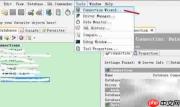
1、 启动 DbVisualizer 后,依次选择顶部菜单栏中的“工具”→“连接向导”,系统将自动弹出新建连接向导窗口,帮助用户快速完成数据库连接配置。
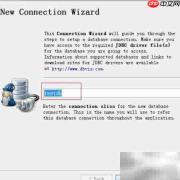
2、 在新建连接向导界面中,首先输入一个便于识别的自定义连接名称,随后点击“下一步”按钮进入后续配置流程。
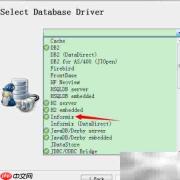
3、 在“选择数据库驱动”步骤中,请从下拉列表中选择 Informix 对应的驱动;该操作的前提是 DbVisualizer 安装目录下的 lib 文件夹中已存在 ifxjdbc.jar 驱动包。若缺失,需手动从官方或可信渠道下载并放入对应路径。确认无误后点击“下一步”。
4、 进入主配置页面后,按提示逐项填写数据库连接所需的关键参数。
5、 数据库登录用户名为强制填写项,必须准确输入,否则无法建立有效连接。
6、 数据库登录密码同样为必填字段,建议设置强密码以保障访问安全性与数据隐私。
7、 数据库服务器的 IP 地址必须正确填写,这是建立网络连接的基础条件。
8、 数据库服务监听端口号不可遗漏,需确保与目标数据库实际运行端口一致。
9、 目标数据库的名称(Database Name)必须准确指定,用于标识具体访问的数据库实例。
10、 数据库服务器的实例名(Server Instance Name)也属于必填内容,需严格匹配实际部署配置。
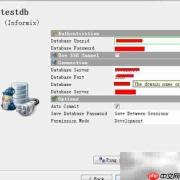
11、 在上述配置完成后,点击“Ping Server”按钮发起连通性测试,验证当前参数是否能成功访问数据库服务器。若显示连接成功,则可点击“Finish”完成整个配置流程;如失败,请逐一核对各项输入信息并修正错误。
12、 配置成功后,主界面右侧的“Connections”面板中将出现新增连接条目,右键点击该连接并选择“Connect”,即可正式连接至目标数据库。


