





用任务计划程序+批处理脚本可实现稳定、锁屏不中断的桌面喝水弹窗提醒,无需常驻进程;汇帮定时精灵支持悬浮倒计时卡片;敬业签则适合多端同步提醒与完成状态。
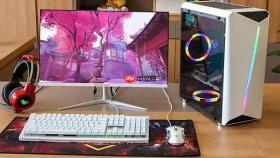
你想让电脑在每天固定时间自动弹窗提醒喝水,不依赖手机、不手动点开应用、不被锁屏打断,桌面一抬眼就能看到提示——这需要把提醒机制嵌入系统底层,而不是只靠一个开着的软件窗口。
用任务计划程序+批处理脚本实现纯桌面弹窗提醒
这是最稳定、不需后台常驻进程、关机重启后依然生效的方案,适合对稳定性要求高的上班族。
第一步:新建一个批处理文件
右键桌面空白处 → 新建 → 文本文档 → 把文件名改为 water_reminder.bat(注意后缀必须是 .bat)→ 弹出“更改文件扩展名”警告时点“是”。
第二步:编辑脚本内容
右键该文件 → 选择“编辑” → 删除原有文字 → 粘贴以下三行代码:
```
@echo off
mshta vbscript:msgbox("? 到点喝水啦!喝一杯温水,休息30秒~",64,"【桌面喝水提醒】")
exit
```
保存并关闭记事本。这行代码调用系统原生弹窗接口,不依赖第三方运行库,Win10/Win11 全兼容。
第三步:创建定时任务
按 Win + R → 输入 taskschd.msc → 回车打开任务计划程序 → 右侧点击“创建基本任务…” → 命名为“每日喝水提醒” → 下一步 → 触发器选“每天” → 首次运行时间设为今天下午14:00(可任意改)→ 下一步 → 操作选“启动程序” → 程序栏点击“浏览”,定位到你刚保存的 water_reminder.bat 文件 → 完成。
第四步:关键权限补设(否则锁屏时不弹窗)
在左侧“任务计划程序库”中找到刚建的任务 → 右键 → “属性” → 勾选【不管用户是否登录都要运行】和【不存储密码时只运行最高权限任务】→ 点击确定。⚠️这两项不勾选,电脑锁屏后弹窗会被系统拦截,提醒彻底失效。

用汇帮定时精灵设置带倒计时卡片的桌面提醒
如果你希望提醒不只是弹一下就消失,而是像悬浮便签一样挂在桌面右下角持续显示剩余时间,这个工具比系统自带更直观。
方法一:快速启用桌面卡片
官网下载安装汇帮定时精灵(认准域名含“huibang”)→ 安装时勾选“开机自启”→ 启动后左侧点“定时”→ 右侧点“添加定时任务”→ 时间设为10:00 → 重复选“每天”→ 动作选“提醒”→ 点“添加消息”→ 标题写“?喝水时间”,内容写“已过0小时,下一杯请在11:00前完成”→ 勾选【显示桌面卡片】→ 创建。
方法二:让卡片自动更新倒计时(需配合外部工具)
桌面卡片默认是静态文字,如要实现“距下次喝水还剩 00:58:23”这种实时跳变效果,需额外使用PowerToys的“壁纸时钟”或编写AutoHotkey脚本注入动态文本——但普通用户建议跳过此步,静态卡片已足够打断工作流。
用敬业签同步设置多端喝水提醒
如果你同时用电脑和手机,且希望喝水记录能自动打钩、提醒历史可查、还能设置多个时段(比如10:00/14:00/16:00各一次),敬业签是目前唯一支持跨端同步提醒状态的工具。
打开敬业签电脑版 → 点击左下角“+”新建一条便签 → 输入“?喝水” → 点击右侧闹铃图标 → 选择“自定义” → 首次提醒设为今天10:00 → 在“重复提醒”中选“按天”→ 再点“添加重复时间” → 补充输入14:00和16:00两个时间点 → 点击保存。
手机端打开敬业签App,登录同一账号,所有提醒时间与打钩状态实时同步。每次点击提醒弹窗里的“已完成”,电脑端也会立刻标记为完成。
注意:首次在电脑端设置后,手机需手动开启通知权限,否则Android/iOS系统会拦截提醒;Windows端无需额外授权,但需保持敬业签后台运行(勾选设置里的“最小化到托盘”)。


