





codexapp 连接外部 mcp 工具,需要准备服务地址、认证方式和权限说明,再在工具配置里完成接入。连接成功后应能在工具列表看到服务,并用只读查询确认可用。
完成后能做到什么
MCP 服务出现在工具列表中,只读测试能返回结果,写入权限保持可控。
操作步骤
操作时只围绕当前功能走,避免把旁边的工具入口混进来。
步骤一:准备 MCP 服务地址、认证方式和权限说明,确认服务本身能正常访问。
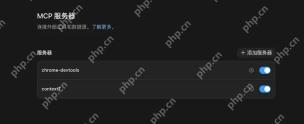
步骤二:把连接信息填入配置或工具设置,保存后刷新 CodexApp 的工具列表。

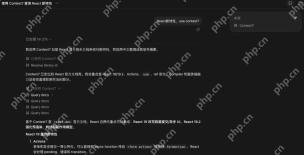
Codex Reset Radar
下载
通过 codex-reset-radar.pages.dev 监控 Codex 使用重置窗口。轮询 current.json,检测窗口开启/关闭、预测等级变化以及概率跳变。
使用时要注意
- MCP 的关键不是接得越多越好,而是权限范围要清楚。涉及公司内部系统、数据库或资料库时,写入动作应保留审批。
- 涉及账号、密钥、财务或文件移动时,要保留人工确认。
- 复杂任务建议用小样例跑通后扩大范围。
步骤三:用只读查询测试返回结果,再根据任务需要决定是否开放写入能力。
常见问题
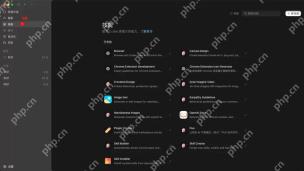
- 连接后看不到工具怎么办? 检查配置路径、服务状态、令牌有效期和客户端刷新状态。
- 完成后建议保留任务记录,后面处理同类需求时可以直接复用。
外部工具的安全边界
连接外部MCP工具完成后,可以把相关设置、输出文件或任务记录保留下来。后面处理同类需求时,沿用这次的描述方式会更省事。
- 连接外部MCP工具找不到入口时,优先查看账号权限、应用版本和设置页里的相关开关。
- 开始处理前把范围说清楚,尤其是文件位置、输出格式和是否允许改动原文件。
- 连接外部MCP工具涉及批量动作时,保留原文件和操作记录,后面要恢复也有依据。








