





用苹果电脑收到合同、课件或各类资料类pdf时,常需转为可编辑的word文档,以便增补内容、优化排版。可直接访问专业在线转换平台:https://www.pdf.cn/,该工具兼容safari、chrome等主流浏览器,全程无需下载安装,仅需上传→转换→下载三步即可完成。
操作前请确保PDF文件本身能正常打开;建议将文件名简化,避免过长或含特殊字符;单个文件体积不宜过大。若PDF设置了打开密码,须先解密或输入密码解除保护;如为扫描生成的PDF,则转换完成后务必重点核查文字识别准确率及页面布局还原度。
在Mac上将PDF转换为Word文档
本方法全面适配MacBook、iMac等所有苹果设备,临时处理PDF无需安装臃肿软件。常规文字型PDF通常可一键精准转换;而含大量图像、复杂表格或纯扫描页的PDF,建议转换后进行人工复核,确保内容无误。
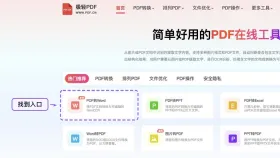
步骤一:定位PDF转Word功能入口
进入在线PDF工具首页后,在功能区直接查找“PDF转Word”按钮。若界面工具较多,也可通过“PDF转换”分类导航或“热门工具”板块快速筛选,务必确认所选功能与目标操作一致,防止误点其他转换类型。
步骤二:选择并上传待转换PDF
点击“上传文件”按钮,从Mac本地选取需处理的PDF文档。上传期间请保持页面处于激活状态;若文件体积较大,耐心等待进度完成,切勿重复点击上传,以免触发多任务冲突或上传失败。

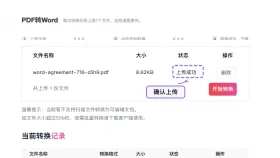
步骤三:验证PDF是否上传成功
待文件出现在任务列表中后,仔细核对文件名、大小及当前状态标识。如发现误传,可先行删除错误项再重新上传;若后续需批量整理多个转换结果,建议此时统一规范命名,便于区分与归档。

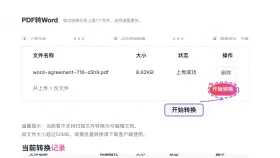
步骤四:启动PDF至Word转换流程
确认文件信息无误后,点击“开始转换”按钮,系统将自动执行格式解析与内容重建。转换过程中请勿刷新页面或关闭浏览器窗口,否则可能导致任务中断、进度丢失。
步骤五:保存转换完成的Word文档
页面显示“转换成功”提示后,点击“下载”按钮将DOCX文件保存至Mac本地。可前往默认“下载”文件夹查找,使用Microsoft Word、WPS Office或Pages打开查看,验证内容是否完整、格式是否可用。
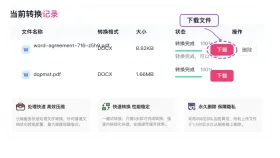
获取转换后的Word文档后,建议重点检查标题层级结构、表格边框完整性、图片嵌入位置以及分页逻辑是否与原PDF一致。针对扫描版PDF,可能出现个别汉字识别偏差、标点错乱或段落错位等情况,需逐字校对并手动修正,确保最终交付版本准确无误。
如遇上传失败、转换卡顿或下载异常等问题,可优先排查网络连接稳定性、确认文件大小是否超出平台限制、检查PDF是否存在损坏或加密异常,并依据页面提示重试操作;必要时可通过平台反馈通道提交问题,获取技术支持。



