





遇到需要处理pdf的情况,首先明确目标格式以及最终用途。可以访问这个专业在线转换平台:https://www.pdf.cn/,优先使用极轻pdf提供的pdf转word工具完成基础转换,再依据文档复杂度选择更匹配的后续方案。这套组合流程尤其适用于紧急办公、资料归档或提交标准化格式文件等场景,转换完成后建议仔细复核,基本可确保准确无误。
方法一:借助极轻PDF在线实现PDF转Word
该方式以便捷高效见长,特别适合时间紧迫的办公任务、零散资料整合或向客户交付符合规范的文档。操作前请确保PDF文件能正常打开,未损坏且未设置打开密码;若文档中包含扫描图像、嵌套表格、批注内容或非系统默认字体,转换后务必逐项比对原文,确保信息完整还原。
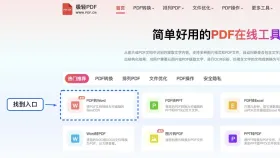
步骤一:定位PDF转Word功能入口
进入网站首页后,在工具分类区域查找「PDF转Word」选项。当前页面集成多种转换工具,注意识别图标与文字说明,确认转换方向为“PDF → Word”,再点击进入对应功能页。
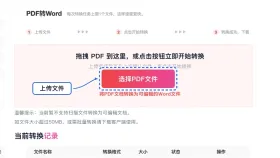
步骤二:上传待转换的PDF文件
点击上传按钮,从本地设备选取已准备好的PDF文件。推荐直接上传终稿版本,避免因误传草稿或旧版导致重复操作,节省时间与精力。
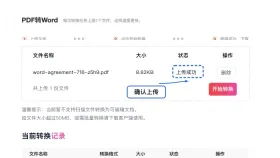
步骤三:确认文件已成功导入
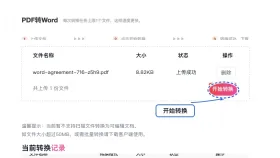
上传完毕后,页面将显示已加载的PDF文件名。此时请再次核对名称是否与预期一致,确保所选为最终确认版,防止后续流程出现偏差。

步骤四:启动转换流程
确认文件无误、参数设置妥当后,点击“开始转换”按钮。转换过程中请勿刷新或关闭页面,耐心等待系统提示“处理完成”,再进行下一步操作。
步骤五:下载并校验生成的Word文档
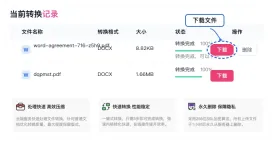
转换成功后,直接下载生成的Word文件。下载完成后立即打开查看,重点关注文字识别准确性、表格结构完整性、图片位置合理性及整体可编辑性,全部确认无误后再发送、存档或继续编辑。
方法二:利用Adobe Acrobat执行PDF转Word
Adobe Acrobat作为行业级PDF处理软件,不仅支持阅读,还具备强大的编辑与格式转换能力。通过它将PDF转换为Word的操作十分直观:
- 在Adobe Acrobat中打开需转换的PDF文件
- 点击顶部菜单栏中的「导出PDF」工具
- 在导出格式列表中选择“Microsoft Word 文档(.docx)”
- 点击「导出」,指定保存路径,即可完成转换
Acrobat在处理排版精细、样式丰富或含多层元素的PDF时表现尤为稳定,输出质量普遍优于多数在线工具。但需注意,其完整功能依赖正版授权,属于付费软件。
日常工作中PDF转Word的需求极为高频,无需拘泥于单一手段——若追求效率,首选在线工具快速响应;若本地已安装专业软件且文档结构清晰,本地处理同样流畅可靠。
即便选用Adobe Acrobat,也请严格遵循导出后的校验步骤。无论采用哪种方式,最终都必须打开生成的Word文档,逐一检查文字、表格与图片是否准确还原、布局是否合理、内容是否支持正常编辑,确认全部达标后方可正式使用。


