





c 盘容量突然变红,先别急着手动删 windows 目录。dism++ 的空间回收能把系统组件、缓存、日志等可回收占用列出来,适合先判断哪一类占得多,再决定要不要清理。
先确认 Dism++ 正在分析当前 C 盘
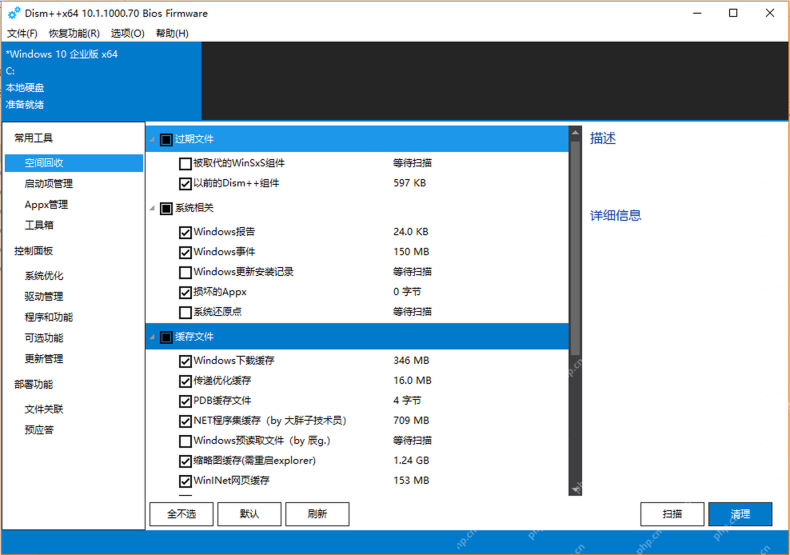
- 右键运行 Dism++,优先选择 Dism++x64.exe 并用管理员身份打开。进入窗口后先看左上角,当前系统应显示 Windows 版本、C:、本地硬盘和“准备就绪”,这样后续扫描才是当前电脑的系统盘。
- 单击左侧 常用工具 → 空间回收。Dism++ 不会像 WinDirStat 那样画整个磁盘目录树,它主要分析系统可回收项目,例如过期组件、系统日志、更新缓存、缩略图缓存和浏览器缓存。
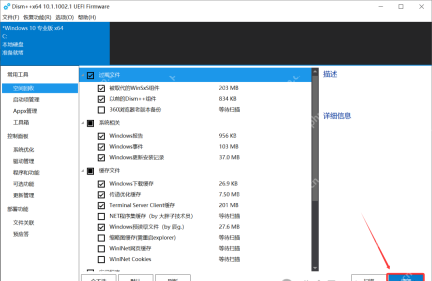
- 第一次打开不要直接点“清理”,先保留默认勾选或只勾选自己看得懂的项目,再点底部“扫描”。如果某些项目右侧仍是“等待扫描”,说明还没有统计出实际占用。
扫描后按项目大小判断占用来源
- 扫描完成后,先看带 MB、GB 数值的项目。截图里能看到 Windows 事件、Windows 下载缓存、NET 程序集缓存、缩略图缓存、WinINet 网页缓存等项目,其中 缩略图缓存 1.24 GB 明显比几十 MB 的日志更值得优先处理。
- 遇到“被取代的 WinSxS 组件”“系统还原点”这类项目要慢一点。它们确实可能占空间,但清理后可能影响卸载更新或系统还原;系统刚更新、刚装驱动、还没确认稳定时,先不勾选更稳。
- 如果目标只是分析 C 盘为什么变满,可以先把扫描结果当成清单记录下来:缓存文件偏大,多半是更新包、缩略图、浏览器缓存;系统相关偏大,再去看更新记录、报告或还原点。
- 右侧有“描述”“详细信息”的项目,点中后再读说明。看不懂用途的项目不要为了数字大就全选,尤其是带“组件”“还原”“安装记录”的项目。
只清理确认过的项目并验证释放结果
准备清理前,先关掉正在大量读写 C 盘的软件。涉及 系统还原点、WinSxS 组件、更新安装记录 的项目,最好先创建一个新的还原点,或至少确认近期不需要回滚更新;已经勾错的项目,点“默认”或手动取消后再重新扫描。
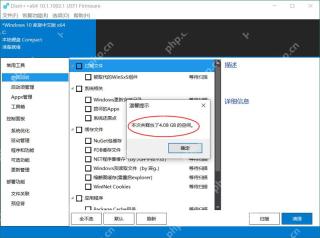
确认清单后点右下角“清理”,遇到温馨提示或确认框时再看一遍项目名称。清理完成后,Dism++ 会弹出释放空间提示;这类结果图只能证明已经释放了多少空间,不能反过来证明前面每个项目都该删除。

最后打开“此电脑”看 C: 的剩余容量,或在 Dism++ 里点“刷新”后再扫一次。若 Dism++ 只显示几百 MB 可回收,但 C 盘仍然很满,问题通常不在系统缓存,而在下载目录、微信/QQ 文件、虚拟机镜像、游戏库或桌面大文件,这时再用资源管理器按大小搜索更合适。



