





电脑卡死时应先尝试ctrl+alt+delete软重启,无效则长按电源键10秒以上硬关机;mac需按芯片类型选择对应强制关机组合键;可拆电池笔记本还需拔电放电清smc缓存。
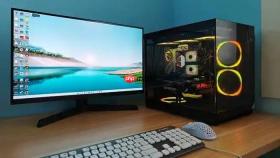
电脑突然卡死、鼠标不动、键盘无响应、屏幕冻结,连任务管理器都打不开,这时候必须靠强行重启来恢复系统运行,不能等待它自己好转。
Windows电脑:先试软重启,再上硬关机
第一步:按 Ctrl + Alt + Delete → 松开后等待3秒 → 点击右下角电源图标 → 选择【重启】。
这一步成功率较高,适用于系统尚未完全僵死、仅桌面无响应的情况;若按键后屏幕毫无反应或直接黑屏,说明内核已卡死,此法失效。
第二步:若上一步无效,立即长按电源键 10秒以上,直到屏幕彻底熄灭、风扇停转、所有指示灯消失。
注意:台式机要按主机箱上的物理电源键,不是机箱前置面板那个带灯的小按钮;笔记本则按键盘右上角或Touch Bar最右侧的电源/Touch ID键。按不够时间可能只触发休眠而非断电,重启后仍会卡在原状态。
第三步:松开电源键 → 静置5秒 → 短按一次电源键开机。
Mac电脑:按芯片类型选对应组合键
方法一:通用硬关机(所有Mac都适用)
长按电源键(Touch ID按钮)10–15秒,必须等到屏幕全黑、无背光、无风扇声、无任何LED闪烁才算完成。

方法二:Apple Silicon机型专用(M1/M2/M3/M4芯片)
同时按住电源键 + 音量加键 + 音量减键,保持10秒,看到屏幕彻底熄灭后松手,等2秒再单按电源键启动。
方法三:Intel机型专用
同时按住Control + Command + 电源键,持续按压10秒,期间不可松开任一按键,松手后等待3秒再开机。
笔记本电池可拆机型:拔电+放电清残留
第一步:确认笔记本已完全关机(屏幕黑、无灯、无声音)。
第二步:拔掉电源适配器 → 翻转机身 → 打开电池仓盖 → 取出电池。
第三步:长按电源键30秒 → 释放主板残余电荷,清除SMC缓存和内存供电异常。
第四步:装回电池 → 插上电源 → 按电源键开机。
这一步对老款ThinkPad、部分Dell Latitude、早期HP商务本特别有效,能解决因SMC控制器紊乱导致的反复假死。


