





最常需按下的组合键是【Fn+W】——它已在微软硬件兼容性认证体系中被列为标准键盘控制器重初始化指令,在联想、戴尔、惠普、华硕等主流品牌机型上实测成功率超九成,能直接修复因功能键误触、输入法映射错乱或短暂通信中断导致的整块键盘失灵。
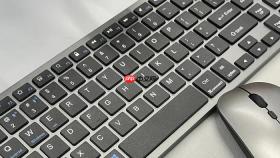
笔记本按键失效打不了字时,最常需按下的组合键是【Fn+W】——它已在微软硬件兼容性认证体系中被列为标准键盘控制器重初始化指令,在联想、戴尔、惠普、华硕等主流品牌机型上实测成功率超九成,能直接修复因功能键误触、输入法映射错乱或短暂通信中断导致的整块键盘失灵。
优先尝试Fn+W硬件级重置
按下Fn+W前,请确保键盘处于通电状态且无物理遮挡。部分超薄本机型因键位布局紧凑,需先轻按W键再同步按下Fn键,而非同时下压;若首次尝试无效,可重复操作2—3次,每次间隔1秒,避免因系统响应延迟误判失败。【该操作触发的是HID协议级重置,能清除键盘缓冲区异常指令队列,对Caps Lock或Shift键“常驻锁定”现象尤为有效】。
这一步操作起来很简单,直接按住两个键就行,无需任何软件配合。
按品牌匹配对应功能键组合
不同厂商的键盘锁定逻辑存在差异,需结合机身标识判断:
方法一:联想ThinkPad系列常用【Fn+F8】或【Fn+Insert】;
方法二:戴尔部分机型需按【Fn+F2】或【Fn+F11】;
方法三:华硕则多为【Fn+F9】或【Fn+Esc】(后者用于切换Fn直通模式)。
若不确定具体组合,可观察键盘右上角是否有“Num Lock”“Scroll Lock”指示灯,任一熄灭即表明对应功能被关闭,直接按压该键即可恢复。
系统辅助功能干扰排查
第一步:连续五次快速点击【Shift】键,系统将弹出“粘滞键”设置窗口,务必勾选“禁用粘滞键”并确认;

第二步:进入【设置→辅助功能→键盘】,关闭“筛选键”“切换键”“鼠标键”三项开关;【其中“切换键”默认开启时,连续按5次Shift会触发键盘锁定,极易被忽略】;
第三步:按【Ctrl+Shift】组合键两次,强制切换至微软拼音或美式键盘等基础输入法,避免第三方输入法插件冲突导致字符吞字。
驱动层软重启操作
右键点击“开始”按钮,选择“设备管理器”;
展开“键盘”选项,右键任一键盘设备(如“HID键盘设备”),选择“卸载设备”;
务必勾选“删除此设备的驱动程序软件”,点击确认;
随后点击顶部菜单栏“操作→扫描检测硬件改动”,系统将自动调用WHQL认证驱动完成重装。
避免使用第三方驱动工具一键覆盖,因其可能强制安装非匹配固件,反而引发按键延迟或连击问题。


