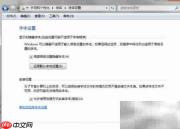
随着windows 8的发布,不少用户希望在尝鲜新系统的同时继续使用原有系统,于是选择在同一台电脑上部署双系统甚至多系统。常规做法是在每个操作系统中分别安装所需字体,但其实多个系统之间完全能够共享同一套字体资源,既免去重复安装的繁琐,又能有效节约磁盘空间与操作时间。
1、 Windows XP系统的字体文件默认存储于系统盘(通常是C盘)下的WindowsFonts文件夹中。添加新字体时,可依据图1和图2所示步骤进行配置与导入,整个流程简洁明了,用户可轻松完成字体部署。
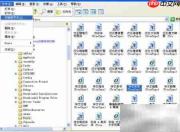
2、 打开C盘中的Windows文件夹,进入其子目录Fonts。
3、 在菜单栏点击“文件”,选择“安装新字体”命令。
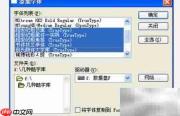
4、 在弹出窗口中取消勾选“将字体复制到Fonts文件夹”,这样字体不会被实际复制进系统目录,仅建立引用链接,从而节省本地存储空间。
5、 指定字体文件所在的驱动器及目标文件夹路径。
6、 系统自动扫描该路径后,会将其中所有可用字体列于字体列表框内,用户可根据需要全选或按需勾选部分字体。
7、 单击“确定”按钮,即可完成字体注册与启用。
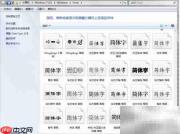
8、 局域网字体共享实用技巧
9、 除访问本机已映射的共享字体目录外,还可直接调用局域网内其他设备(如NAS或共享服务器)上发布的字体资源。具体操作参见图3所示流程。只要目标共享服务处于开机并正常共享状态,本机即可实时调用这些字体——字体文件并不存于本地硬盘,而是通过网络链接动态加载,真正实现跨设备、零冗余的字体协同使用。
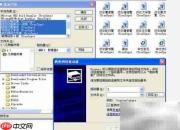
10、 在字体安装界面点击“网络…”按钮,系统随即打开“映射网络驱动器”对话框。
11、 为共享字库分配一个当前未被占用的驱动器号(例如Z盘),作为远程字体目录的本地映射入口。
12、 点击“浏览”,定位至局域网中已设置共享的字体文件夹。
13、 勾选“登录时重新连接”选项,确保每次开机后自动挂载该网络字体路径。
14、 点击“完成”按钮,完成映射配置。