





电脑开机黑屏但风扇狂转,90%是可逆假性故障:先拔外设并强制放电30秒;再调亮度与显示模式;接着复位内存金手指;然后检查独显接口与供电;最后BIOS重置。
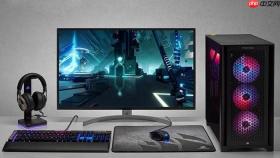
电脑开机后屏幕全黑、风扇持续高速运转、键盘鼠标无响应、连开机LOGO都不闪一下,说明主板已通电并完成基础供电自检,但在POST(上电自检)关键环节卡死,显示输出链路完全中断——这并非硬件报废信号,而是90%可逆的“假性挂起”状态。
第一步:拔外设+强制放电(30秒搞定)
所有外接设备(U盘、扩展坞、打印机、USB集线器、蓝牙接收器)全部拔掉,只留电源线;笔记本同步拔掉充电器、取出可拆卸电池(若支持)。
台式机:拔掉主机电源线→长按机箱电源键20秒不松手;笔记本:拔掉适配器→长按电源键30秒→静置10秒。
重新插回电源线(笔记本装回电池),按下开机键。这一步能清除EC控制器缓存和主板残余静电,解决80%以上风扇狂转黑屏问题。【没静置就直接开机=放电无效】
第二步:亮度与显示模式紧急唤醒
连续按键盘上的亮度调高键(通常是Fn+F2、Fn+F5或Fn+右箭头,具体看笔记本品牌)。
同时反复按显示切换快捷键(常见为Fn+F4、Fn+F8、Fn+Display),每按一次停顿2秒,观察屏幕左上角是否闪出白色光标或微弱背光。
很多人误触快捷键导致屏幕背光关闭或输出切到已断开的外接显示器,此时系统其实已正常启动,只是画面没送出来。
第三步:内存金手指复位(物理级修复)
步骤一:彻底断电→拔掉电源线(笔记本还需取电池)→打开后盖找到内存条。
步骤二:双手捏住内存条两端,垂直向上轻提拔出→用普通橡皮擦沿金手指单向擦拭5~8次,直到露出均匀金属光泽。

步骤三:将内存条对准插槽缺口,以45度角缓慢插入→双手垂直下压到底,必须听到两侧卡扣清晰的【咔嗒】声才算插到位。
步骤四:只插一根内存(优先使用主板说明书标注的A2或DIMM1槽),开机测试。若仍黑屏,换另一根或换插槽重试。
第四步:显卡输出口与供电线自查
方法一:确认视频线是否接在独立显卡的输出接口上,而不是主板HDMI/DP口——该错误在组装机和升级独显用户中占比超34%,且无任何报错提示。
方法二:检查显卡6pin/8pin辅助供电线是否完全插紧,接口金属弹片有无变形、发黑,线材有无弯折褶皱。重新拔插一次,务必听到“咔”声落位。
方法三:拔掉独显,把显示器线改接到主板视频口(需CPU带核显),开机测试。若此时能点亮,问题锁定在独显供电或GPU核心。
第五步:BIOS底层重置(终极兜底)
断电后打开机箱侧板,找到主板上那颗银色纽扣电池(CR2032型号)。
用塑料撬片或绝缘镊子轻轻取下电池,注意正负极朝向;静置5分钟,确保CMOS数据彻底清空、BIOS参数恢复出厂默认。
装回电池,盖好侧板,插电开机。首次启动可能提示“Time/Date not set”,属正常现象,进BIOS手动校准即可。


