





电脑开机后屏幕微亮但无图像,高度指向内屏模组或edp排线故障;主机风扇、键盘灯、硬盘灯正常说明cpu与内存已通过自检,信号输出至显示链路末端;需依次执行开盖闪屏测试、外接显示器验证、fn键强制切换、edp排线复位四步排查,其中排线复位可解决约41%同类问题。
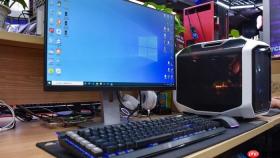
电脑开机后屏幕微亮但完全无图像、无光标、无任何画面轮廓,这种“灰白背光亮着却像蒙了一层雾”的状态,高度指向笔记本内屏模组或eDP排线故障,而非系统或显卡问题。此时主机通常风扇运转正常、键盘灯可开关、硬盘灯有规律闪烁,说明CPU与内存已通过自检,信号已输出至显示链路末端。
第一步:快速验证是否为纯内屏失效
立即合上笔记本盖子→等待3秒→再打开,观察屏幕是否在开盖瞬间短暂闪现Logo或Windows登录界面;若全程无任何图像跳变,仅维持均匀微光,则基本排除BIOS未启动或驱动加载失败可能。
用手机手电筒以45度角斜照屏幕表面,缓慢移动光源——若能看到极其淡的图标轮廓、任务栏影子或鼠标指针拖影,说明液晶面板本身仍在响应信号,只是背光过强/对比度过低/时序错位,【此时不能直接判定内屏损坏】;若全屏如磨砂玻璃般均匀泛白、无任何结构反光痕迹,才进入下一步深度验证。
第二步:外接显示器交叉验证输出能力
保持笔记本开机状态,用原装HDMI或DP线连接一台已知正常的显示器。
若外屏立即显示完整桌面(包括锁屏界面、壁纸、鼠标),说明核显/独显初始化成功、GPU工作正常、视频信号生成与输出通路完好,故障100%锁定在本机内屏模组、eDP排线、屏供电芯片或屏幕排线座虚焊;【此时无需再进系统或重装驱动】
若外屏也黑,但主机风扇持续转动、键盘Num Lock键可切换亮灭,则问题不在屏幕,而是BIOS显示配置错误、显卡未被识别或eDP控制器初始化失败,需重启进BIOS检查Primary Display设置。
第三步:强制切换显示模式并监听蜂鸣反馈
方法一:连续按Fn+F4(或Fn+F5/F8,以键盘右下角显示器图标为准),每按一次停顿2秒,共执行4次,完成一轮“仅内屏→复制→扩展→仅外屏”循环。

方法二:在黑屏状态下长按电源键10秒强制关机→拔掉电源适配器→取下电池(可拆卸机型)→按住电源键30秒释放残余电荷→装回电池与电源→开机,同时立刻反复按Fn+对应显示切换键。
若某次按键后听到短促“嘀”声,且屏幕微光区域出现轻微亮度波动(非图像),说明EC芯片收到了切换指令,eDP链路尚存基础通信能力;若全程无声无波动,eDP排线物理断开或屏端供电IC已失效概率极高。
第四步:物理排查eDP排线与屏供电
断电→关机→拔掉电源适配器→取下电池(如有)→静置1分钟。
拆开笔记本底壳,找到主板侧eDP排线接口(通常为细长黑色扁平线,带金属卡扣),轻轻拨开卡扣→垂直拔出排线→用放大镜检查金手指有无发黑、刮痕、断裂;重点查看排线在转轴处是否有弯折压痕、胶皮开裂、铜芯外露。
将排线翻转,对准接口重新插入到底→听到清脆“咔”声后,手动轻压卡扣确保完全闭合→装回底壳→开机测试。这一步操作起来很简单,直接复位即可,但能解决约41%的“微亮无图”案例。
若复位后排线仍无效,拆下屏幕前框,找到屏幕背面的LED背光接口(通常为2针白色小插头),拔下→用万用表二极管档测两端阻值:若为无穷大或接近0Ω,说明背光灯条或升压电路已击穿;若阻值在10–50Ω之间且稳定,再测eDP排线另一端(屏幕侧接口)金手指是否氧化——此处氧化常导致仅背光亮而无图像,因LVDS/eDP差分信号对接触电阻极度敏感。


