





在进行视频剪辑时,常会面临多个素材需统一调色与参数设置的场景。若逐一手动调整,不仅耗时费力,还极易因操作疏忽导致参数不一致,破坏整体画面色调的协调性。作为一款成熟稳定的专业非线编软件,edius内置的“复制粘贴视频属性”功能,正是为此类批量处理需求量身打造。然而不少初学者尚未完全掌握其使用逻辑,本文将系统梳理该功能的操作全流程及关键注意事项。
提前明确:支持复制的属性类型
Edius的属性复制功能覆盖了绝大多数高频使用的视频与音频参数,例如色彩校正各项数值、自定义视频滤镜(如LUT、锐化、降噪等)、运动路径与缩放关键帧、透明度变化曲线、音频音量包络与均衡器设置等,足以支撑日常批量风格统一的需求。但需特别注意:素材原始的入点/出点标记、轨道间添加的转场效果、以及嵌套序列内部的结构内容,均不在可复制范围内。提前厘清适用边界,可有效规避操作后效果不符预期的情况。
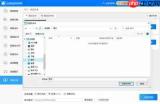
高效执行:标准批量操作步骤
实际剪辑中最常采用的操作流程简洁清晰,三步即可完成:
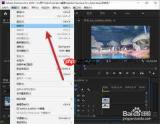
第一步:在时间线上定位已精细调优的源素材,右键点击,从上下文菜单中选择「复制属性」;
第二步:在弹出的属性选项窗口中,按需勾选待迁移的参数类别——例如仅需统一对比度与白平衡,就只保留“色彩校正”项;若无需同步缩放动画,则取消勾选“运动”相关选项,确认后点击确定;
第三步:框选全部目标素材(支持跨轨道、多轨道批量选取),右键调出菜单并选择「粘贴属性」,数秒内即可完成数十条片段的参数同步。熟悉快捷键的用户还可直接使用默认组合键 Ctrl+Shift+V 快速执行粘贴,大幅提升操作节奏。
实战提醒:不可忽视的操作细节
尽管该功能极为便捷,但在实操中仍有几点易被忽略的风险点需警惕:其一,当源素材与目标素材分辨率或宽高比存在差异时,直接粘贴“运动”“缩放”类参数可能导致画面出现黑边、拉伸变形或主体内容被裁切,此时务必手动微调位置与缩放比例;其二,若目标素材本身已叠加特定滤镜或关键帧动画,而仅需补充部分参数(如仅加统一色温),则必须严格限定勾选项,切忌全选粘贴,否则原有个性化效果将被覆盖清空。该技巧尤其适用于多机位同步调色、大型活动快剪、短视频批量包装等强调效率与风格一致性的制作环节,可显著缩短至少50%的参数调试耗时。
综上所述,“复制粘贴视频属性”是Edius中一项低调却极其高效的实用功能,上手门槛低、见效快,新手只需完整操作一次即可熟练掌握,助你彻底摆脱反复调节参数的机械劳动。(全文约718字)


