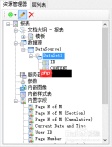
本文深入解析了在activereports报表设计器中配置odbc数据源的具体步骤与操作流程。
1、启动ActiveReports报表资源管理器后,在“数据源”节点上执行右键操作,点击“添加数据源”,即可启动新建数据源向导。
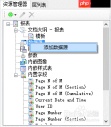
2、在弹出的“报表数据源”配置窗口中,依照向导指引完成ODBC数据源的连接设置,包括驱动选择、服务器地址、数据库名称及认证信息等。
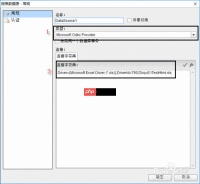
3、确认配置无误后,单击“确定”完成创建。此时,报表资源管理器中的“数据源”节点下将自动生成一个默认命名为“DataSource1”的新数据源条目。
4、接着,在报表资源管理器中对刚创建的“DataSource1”右键,从上下文菜单中选择“添加数据集”,以定义具体的数据查询逻辑。
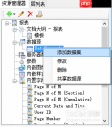
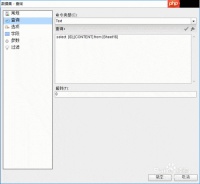
5、在打开的“数据集属性”对话框中,切换至“查询”选项卡,在文本框内编写标准SQL查询语句(例如:SELECT * FROM 表名)。
6、关闭对话框并返回报表资源管理器,展开“DataSet1”节点,即可清晰浏览该查询所返回的全部字段列表及其数据类型信息。