





必须开启系统字体平滑并更新微信至4.0+,再通过设置→通用→字体大小滑块调至“较大”或“最大”档位;旧版需执行defaults write com.tencent.xinwechat nshighresolutioncapable -bool true并重启微信。
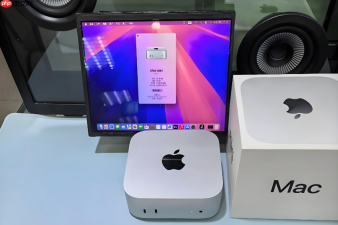
Mac微信聊天窗口文字发虚、边缘锯齿、像蒙了层薄雾,盯着看两分钟眼睛就酸胀干涩,必须立刻解决字体模糊问题。
确认是否启用系统字体平滑
字体平滑是macOS底层渲染机制,关闭后所有应用文字都会出现毛边——微信模糊常源于此被误关。
点击苹果菜单 →「系统设置」→「辅助功能」→「显示」→确保【使用平滑字体(可用时)】已开启。
这一步不重启即生效,但若之前长期关闭,部分缓存界面需切换一次深色/浅色模式才刷新渲染。
新版Mac微信直接调节字体大小
适用于2024年10月后发布的Mac微信4.0及以上版本,调整后全界面文字同步变大变清晰,非单纯缩放拉伸。
点击微信左下角【三】→【设置】→【通用】→下滑找到【字体大小】滑块。
向右拖动至「较大」或「最大」档位,实时预览效果;共5档可选(小→中→大→较大→最大),无需重启微信。
【注意:旧版微信(如V3.9.x及更早)无此选项,强行查找会浪费时间】
修复高分屏下的字体发虚问题
Retina屏用户常见现象:文字轮廓模糊、笔画粘连、像被PS过度羽化——本质是微信未正确启用HiDPI渲染。

方法一:强制激活HiDPI支持
打开终端,粘贴执行:
defaults write com.tencent.xinWeChat NSHighResolutionCapable -bool true
【执行后必须重启微信,否则无效】
方法二:配合系统缩放微调观感
进入「系统设置」→「显示器」→「缩放」→选择「更大文字」;该设置仅影响UI密度,不改变微信内部渲染逻辑,但能缓解因过小导致的视觉模糊错觉。
微信输入法键盘模糊的专项处理
若模糊仅出现在微信输入法弹出的键盘界面上,与聊天窗口无关,则属于独立渲染通道问题。
第一步:检查是否启用了「增加对比度」
系统设置→辅助功能→显示→关闭【增加对比度】。该选项会强制禁用所有透明UI组件,导致键盘渲染退化为低质量半透明,文字边缘崩解。
第二步:重置输入法渲染缓存
在终端中执行:
defaults delete com.tencent.wechatinputmethod
执行后重启电脑,而非仅重启微信——缓存重载需系统级初始化。
第三步:验证液态玻璃效果是否激活
任意文本框唤出微信键盘,观察背景:若呈现随底层界面色温自然过渡的磨砂光晕(非纯白/纯灰硬边),即已正常启用;否则需升级至微信输入法3.3+版本。



