





不少用户在安装或使用暴风影音时,常常会遇到桌面上找不到快捷方式的情况——可能是安装时误取消了创建选项,也可能是日常使用中不小心删除了图标,导致想快速启动软件都变得不太方便。为此,我们为大家汇总了多种常见场景下恢复或创建暴风影音桌面快捷方式的实用方法,操作清晰明了,新手也能轻松上手。
安装过程中直接启用桌面快捷方式
若您尚未安装暴风影音,或计划重新安装该软件,最便捷的方式就是在安装环节主动勾选创建桌面快捷方式。建议避开“一键安装”模式,因为这类默认安装流程通常跳过个性化设置,不仅可能自动关闭桌面图标的生成,还容易附带安装其他非必要程序。请务必选择“自定义安装”,在“附加任务”页面中找到“创建桌面快捷方式”复选框,并确保其处于勾选状态,随后继续完成安装流程。安装完成后,桌面上便会立即出现暴风影音的快捷图标,双击即可快速启动。
已安装状态下通过软件内部生成快捷方式
若暴风影音早已安装完毕,只是当初未创建桌面图标,也无需卸载重装。只需通过系统开始菜单搜索并打开暴风影音,点击界面右上方的菜单按钮(通常为三条横线图标),在弹出的菜单中选择“设置”,进入设置中心后切换至“通用设置”栏目,即可看到“创建桌面快捷方式”的功能开关,点击启用后稍等片刻,系统便会自动将快捷方式部署至桌面,整个过程仅需几十秒。

快捷方式被误删后的手动重建方案
若原有快捷方式已被误删,可通过以下两种方式快速重建:
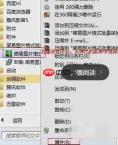
第一种,打开Windows开始菜单,在应用列表中定位到暴风影音,右键点击其图标,选择“发送到 → 桌面快捷方式”,即可一键生成新图标;
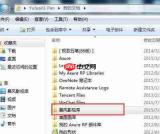
第二种,若开始菜单中未能找到程序入口,可前往暴风影音默认安装路径(通常为C盘 → Program Files → Baofeng),找到主程序文件(扩展名为.exe),右键点击该文件,选择“创建快捷方式”,再将生成的快捷方式拖拽或复制粘贴至桌面即可。
如新建快捷方式出现自动消失现象,建议检查电脑杀毒软件的隔离区,将相关文件恢复并添加为信任项,即可恢复正常。以上方法兼容暴风影音各主流版本,无需技术基础,操作门槛极低。(全文约661字)


