





剪视频的时候是不是常遇到这种糟心情况:明明外景看着光线挺好,导进edius才发现画面偏黄发灰,拍的人物肤色蜡黄没气色,想要换个风格改个主体颜色却不知道从哪下手?不少刚用edius的剪辑新手都在调色改色这一步卡壳,觉得改色是专业大神才会的技能,其实不用下载复杂的第三方插件,edius自带的工具就能轻松搞定各种颜色调整需求,看完这篇新手也能快速上手。
基础偏色校正:一键救回拍错的白平衡
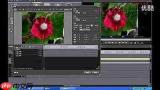
大多数情况下我们说要改颜色,本质其实是修复拍摄时产生的色彩偏差。例如在室内暖光灯下拍摄导致整体泛黄,或阴天户外拍摄造成画面偏青蓝,这类全局性色偏无需手动逐项调节参数,直接调用edius原生的「白平衡」滤镜即可高效解决。操作时先将素材拖入时间线并选中,打开左侧「特效」面板,在「色彩校正」目录下找到「白平衡」效果,将其拖拽至目标素材上;随后在右侧面板中双击该效果进入设置界面,启用「拾取白色点」功能,用吸管点击画面中本应为纯白的区域(如白墙、打印纸、衣物高光处),系统将自动重算色温与色调,瞬间还原真实色彩——原本发黄、发青的画面立刻变得通透自然,零基础用户也能一次成功。
整体风格改色:自由塑造专属画面情绪
完成基础校正后,若需进一步赋予视频特定视觉气质,比如将日常Vlog转为清冷高级的INS风,或将汉服短片强化为浓郁胶片暖调,推荐组合使用「YUV曲线」与「色彩平衡」。首先添加「YUV曲线」滤镜,微调亮度曲线提升对比度,适当压低阴影、提亮高光,消除原片灰蒙感;接着叠加「色彩平衡」,依据风格倾向分别调节三段影调:冷调可增加高光区的青蓝分量,暖调则在阴影区注入少量橙红;饱和度建议控制在±8%以内,避免失真,确保风格化同时保留画面细节与呼吸感。
局部特定改色:不抠图也能精准换色
当仅需更改画面中某类颜色对象(如将红色雨伞变为墨绿、让灰白天空转为钴蓝),无需依赖复杂键控,“三路色彩校正”中的「色相范围」功能即可胜任。启用该滤镜后勾选「色相范围」选项,用吸管点击目标颜色区域(如天空),通过容差滑块扩展选取范围,并配合“羽化”参数柔化边缘过渡;随后单独调整所选区域的色相(H)、饱和度(S)及亮度(L)数值,实时预览效果,实现非破坏性、高精度的单色替换,全程无需蒙版或遮罩。
事实上,edius的颜色调整逻辑远比许多新手想象得更直观清晰——它遵循“先纠偏、再塑形、后精修”的三层路径,覆盖从基础还原到创意表达的全链路需求。日常剪辑中90%以上的调色任务,完全可通过软件内置滤镜组合完成,反复练习几次关键帧节奏与容差控制,你也能快速调出电影感、广告级或个性化风格的优质成片。


