





立即调整pagefile.sys大小与位置可快速缓解虚拟内存不足:先取消自动管理,清除c盘分页文件,再在ntfs格式且剩余≥40gb的非系统盘(如d盘)设自定义大小(16gb内存推荐初始24576mb、最大32768mb),最后强制重启验证。
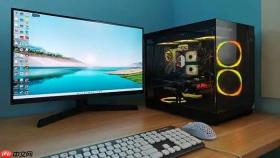
电脑内存不够时,系统会频繁弹出“虚拟内存不足”警告、程序无响应或直接崩溃,此时必须立即调整pagefile.sys的大小与位置,而不是等待物理内存升级——这一步操作能快速释放被卡死的后台进程,让Photoshop图层叠加、Premiere多轨道剪辑等任务重新获得调度空间。
确认当前内存与硬盘状态
按 Win+R 输入 msinfo32 回车,在“系统摘要”中记下“已安装的物理内存”数值(例如显示“16.0 GB”,实际可用约15.2 GB);同时右键目标分区(推荐D盘),打开“属性”,确认文件系统为NTFS且可用空间 ≥ 40GB——若低于30GB,先右键C盘→“属性”→“磁盘清理”,勾选“临时文件”“Windows更新备份”“回收站”,至少释放15GB。
这一步不能跳过。NTFS格式是Windows页面文件强制要求,FAT32或exFAT分区根本无法创建pagefile.sys,强行设置会报错退出。
进入虚拟内存设置界面
右键“此电脑”→“属性”→左侧“高级系统设置”,在弹出窗口中点击“性能”区域的“设置”按钮→切换至“高级”选项卡→点击“虚拟内存”右侧的“更改”按钮。
注意:不要用控制面板旧路径或第三方优化工具,它们可能写入错误注册表项,导致重启后pagefile.sys未生成或大小异常。
取消自动管理并清除C盘页面文件
第一步:取消勾选“自动管理所有驱动器的分页文件大小”。【这是最关键的前置动作,不取消则后续所有选项全部灰显】
第二步:在驱动器列表中选中C盘→选择“无分页文件”→点击“设置”。【必须执行这一步,否则新配置将与原有pagefile.sys冲突,导致系统启动变慢甚至蓝屏】
第三步:点击“确定”关闭当前窗口,再点一次“确定”退出性能选项——此时C盘的pagefile.sys已被标记为待删除,但尚未真正清除。

在非系统盘设定科学数值
方法一(推荐给16GB内存用户):选中D盘→勾选“自定义大小”→初始大小填24576,最大值填32768(单位MB,对应1.5倍→2倍)。
方法二(适合8GB内存+多开浏览器+微信+PS轻量编辑):初始大小填12288,最大值填24576,但务必确保D盘剩余空间≥32GB。
方法三(32GB及以上大内存用户):初始与最大值均设为4096即可。过高反而增加SSD无效写入,且Windows 11 22H2+内核已具备更优的动态调度能力。
输入完毕后,必须点击“设置”按钮(界面上方出现“已更新虚拟内存设置”提示才算成功),再逐级点击“确定”关闭所有窗口。
强制重启并验证生效
1. 完整关机再开机,不可仅注销或休眠——只有冷启动才能让内核加载新的pagefile.sys配置。
2. 启动后按 Ctrl+Shift+Esc 打开任务管理器→切换至“性能”→“内存”→滚动到底部查看“提交”栏:“已提交”数值应接近你设定的初始值,“提交限制”应等于你设定的最大值。
3. 若“硬错误/秒”持续高于5,说明最大值仍偏小,可将最大值上调至36000并再次重启验证。









