





pdf里插的图一多,文件体积很容易突破邮件或各类平台的上传限制。我汇总了3种实测有效的压缩方案,并详细说明如何在缩小体积的同时守住清晰度底线,每一步均配有对应操作截图。
方法一:借助极轻PDF在线压缩
极轻PDF(pdf.cn)内置的专业压缩引擎,专为高图量PDF优化,无需安装、开网页即用,稳定性与处理效率兼备。
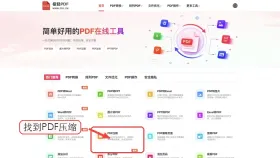
步骤一:进入PDF压缩功能
访问极轻PDF官网首页,在工具导航栏中精准定位并点击「PDF压缩」入口,避免误入转换、合并等其他模块。
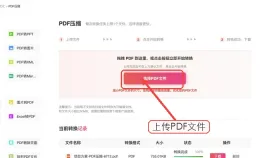
步骤二:上传待处理PDF
点击「选择文件」按钮,从本地选取目标PDF;也支持直接拖拽文件至上传区域,多文件可一次性导入。
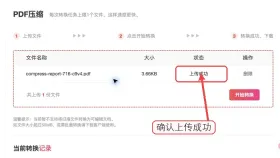
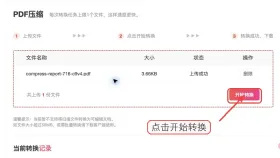
步骤三:核验上传状态
上传完成后,检查列表中显示的文件名、原始大小及进度条是否达100%。若出现名称乱码、进度卡顿等情况,请删除后重传,切勿跳过此环节。
步骤四:启动压缩处理
确认无误后,点击「开始压缩」。系统将自动分析文档结构,智能优化图像质量与元数据,耗时取决于页数与图像复杂度,请耐心等待完成提示。
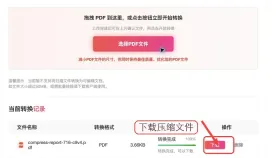
步骤五:下载并验证效果
压缩完成后,点击下载按钮获取新文件。建议同步打开原版与压缩版,重点比对首页、图文混排页、扫描件、含二维码或细线表格的页面,确保文字锐利、图表完整、识别信息可用。

方法二:借助iLovePDF在线压缩
iLovePDF是国际主流PDF工具平台,界面简洁、响应迅速,适合临时应急或日常轻量压缩需求。
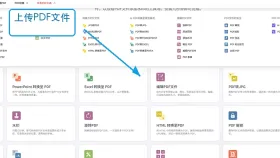
步骤一:上传PDF文件
进入iLovePDF官网的「Compress PDF」页面,将目标PDF拖入指定区域,或点击上传框手动选取,支持单文件或多文件并行处理。
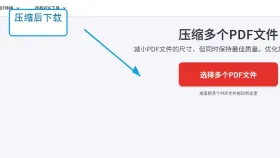
步骤二:设置并获取压缩结果
根据用途选择压缩等级(推荐“推荐压缩”以平衡画质与体积),系统自动处理完毕后,点击「Download compressed PDF」保存文件。下载前建议查看平台标注的免费额度与单文件上限,避免超限失败。
方法三:采用Smallpdf快速压缩
Smallpdf以易用性和兼容性见长,特别适合办公文档的快速瘦身,操作逻辑直观,新手零门槛。
步骤一:导入PDF文件
打开Smallpdf官网的PDF压缩页面,将需处理的PDF文件拖入虚线框内,或点击「Select a file」浏览本地文件夹完成上传。
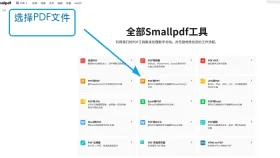
步骤二:执行压缩并保存
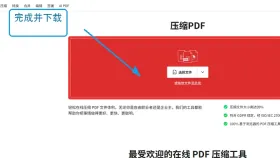
点击启动压缩,处理完成后下载结果文件。建议对比压缩前后体积变化,并抽查关键页面的文字边缘、小字号内容、二维码及细线表格等细节,确保视觉无损。
压缩后怎么检查
不能仅凭文件体积减小就判定成功,还需重点抽查以下几类内容:图片边缘是否锯齿化、小字号文字是否发虚、二维码能否正常扫码、细线表格是否断裂或模糊。若发现明显失真,可尝试调低压缩强度重新处理;或优先对原始图像进行分辨率优化(如将300dpi扫描图降至150dpi),再生成PDF并压缩,效果更可控。





