u盘装机工具,支持uefi启动模式
1、 百度搜索“电脑店”并进入官网,下载电脑店U盘启动盘制作工具(推荐UEFI兼容版本)
2、 此处为“番昆”,建议优先选择UEFI版工具——因其引导效率更高、开机更迅速。需注意:启用UEFI启动前,请确保硬盘采用GPT分区格式;详细GPT转换与设置方法将在后续教程中说明。
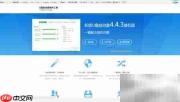
3、 双击安装包,按提示完成软件安装流程
4、 启动电脑店U盘启动制作工具,插入空白U盘(建议容量≥8GB),软件将自动识别并显示设备信息
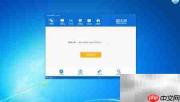
5、 点击【开始制作】按钮,在弹出的确认窗口中核对U盘信息,确认无重要数据后点击【确定】继续
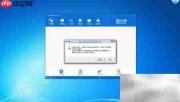
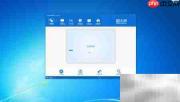
6、 在制作模式选择界面,勾选【HDD+UEFI启动模式】(兼顾传统BIOS与新型UEFI主板),随后进入写入与配置阶段
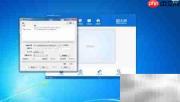
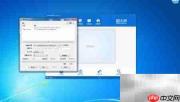
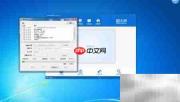
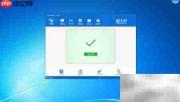
7、 刻录完毕后,系统弹出成功提示框,点击【返回】即完成UEFI启动U盘制作
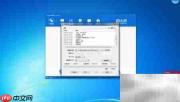
8、 将制作完成的U盘插入目标电脑USB接口,开机时迅速按下F12键(部分机型为F8、Esc或Del,具体以开机LOGO下方提示为准),调出启动设备菜单,选择含“UEFI”字样的U盘选项进入PE环境
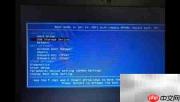
9、 进入PE主界面后,常规系统安装请选择编号【1】项;如需转换分区表(如MBR转GPT)或进行磁盘管理,可选用第【4】项DiskGenius工具完成操作