如今几乎每个人都配备了笔记本电脑或台式机,日常使用中难免遭遇系统崩溃、蓝屏等突发状况。若选择送修或预约技术人员上门服务,往往费时费力、流程繁琐。本文将为您详细介绍一种便捷高效的u盘启动盘制作方法,助您快速诊断与修复系统故障,实现高效自助维护,省心又省力。
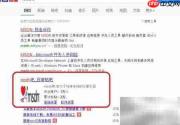
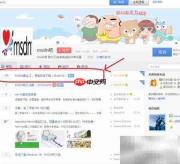

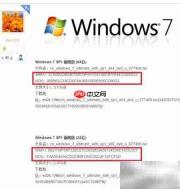
1、 镜像文件准备就绪后,可直接通过百度搜索并下载所需的操作系统镜像。

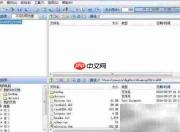
2、 安装软碟通软件后,将U盘接入电脑,启动程序即可看到主界面,点击“继续试用”即可进入操作。该软件即使未激活授权,所有核心功能仍可完整使用,完全不影响实际制作流程。
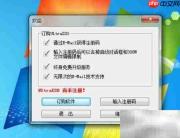
3、 启动软碟通是整个流程的关键前提。
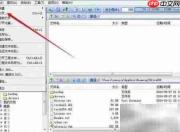
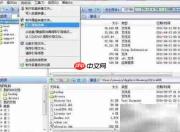
4、 点击顶部菜单栏的“文件”,再选择“打开”命令。
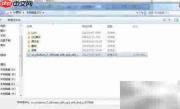
5、 在弹出窗口中定位并选中已下载的纯净版Windows系统ISO镜像文件。
6、 点击“启动”菜单,从中选择带有盾牌图标的“写入硬盘映像”功能。
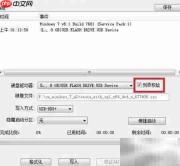
7、 务必勾选“刻录校验”选项,确保写入过程准确无误。
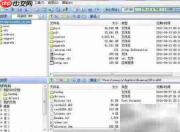
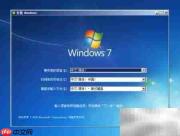
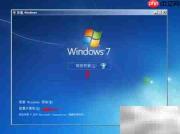
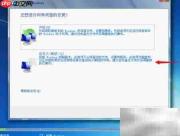
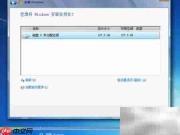
8、 制作完成后,该U盘即具备系统安装与修复能力。整个安装过程无需依赖传统PE环境,而是直接运行原生安装程序。特别提醒:请重点参考第四张截图——该示例设备仅存在单一磁盘分区,因此界面仅显示一个磁盘;而多数用户电脑通常划分了多个分区(如C盘、D盘等),安装时务必指定目标为系统盘(即C盘)。需注意的是,软碟通本身不会自动格式化原有分区,因此在开始安装前,必须手动对C盘执行格式化操作,否则可能导致新系统无法正常部署或运行异常。