






给工作资料、课件或作品集批量添加水印时,需合理设置位置、透明度与旋转角度,确保不遮挡正文关键信息(如文字、图表、签名栏等)。以下为三种经实测验证的高效操作方式,各步骤均配有对应界面截图,便于对照操作。

方法一:使用极轻PDF添加文字水印
极轻PDF(pdf.cn)提供免注册在线水印服务,支持灵活配置文字内容、字体、透明度(建议30%–50%)、倾斜角度(常用30°或45°)及平铺布局,适合快速部署内部标识或版权提示。
步骤一:进入添加水印工具
访问官网首页,点击醒目「添加水印」入口,直接跳转至功能页面,无需登录即可使用。

步骤二:上传PDF文件
点击「选择文件」按钮,或拖拽PDF至指定区域完成上传;支持单次导入多个文档,便于后续批量处理。

步骤三:设置文字水印
在文本框中输入水印内容(如“内部资料·严禁外传”),通过右侧实时预览反复校验:调整字体(推荐微软雅黑)、字号(64–80pt)、颜色(浅灰#666666更协调)、透明度与旋转角度,并确认未覆盖页眉、页脚、图表及签名区域。

步骤四:开始添加
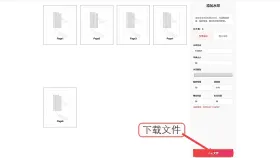
检查无误后点击「开始添加水印」,系统自动逐页嵌入,进度条清晰显示处理状态。

步骤五:下载并检查
导出生成的PDF后,重点抽查封面页、目录页、含数据图表页及末页,验证水印是否均匀分布、不可编辑、不影响打印还原与OCR识别。
方法二:使用HiPDF添加水印
HiPDF(https://www.php.cn/link/e3940513aa280ac610649ff3aec8e45c。
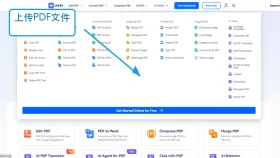
步骤一:上传文件
进入水印功能页后,点击「选择文件」或直接将PDF拖入虚线框内完成上传;支持一次添加多个文件,系统自动依次处理。
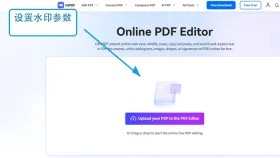
步骤二:设置并下载
选择「文字水印」后输入内容,展开高级选项:将透明度滑块调至25%–40%,手动输入角度为35°或45°,勾选“重复平铺”增强防复制效果;预览确认无遮挡后,点击「添加水印」→「下载文件」即完成全流程。
方法三:使用PDFgear添加水印
PDFgear(https://www.php.cn/link/585dc7fb614faec3542cf47141fb6c65。
步骤一:打开文件并进入水印功能
启动软件后,通过「文件」→「打开」载入目标PDF;顶部菜单栏选择「工具」→「水印」→「添加水印」,进入专业配置界面。

步骤二:设置后保存
在设置面板中:选择「文本」类型,输入带权属信息的水印语句(如“©2026 XXX团队 版权所有”);字体设为SimSun或Microsoft YaHei,大小72pt,颜色选#666666;透明度设为35%,旋转-30°;于「页面范围」中可指定仅作用于3–7页、奇数页或自定义页码;全部确认后点击「应用」→「另存为」输出新PDF。

透明度设置建议
- 若原文档排版密集(如小号字体表格、双栏论文),建议将透明度下调至20%–30%,兼顾可见性与阅读体验;
- 水印居中放置时,务必避开签名栏、二维码、页码及核心图表区域;
- 用于版权保护时,推荐采用斜向45°+重复平铺方式,既提升辨识度,又降低对正文干扰;
- 避免水印颜色过深或透明度过低——理想状态是:肉眼可识别、扫描/打印后仍保留、但不喧宾夺主。












