





要让来电秀呈现黑白色调,必须对视频源本身做黑白处理或选用预渲染黑白资源,推荐使用i主题官方黑白视频铃声;本地视频需经相册编辑保存副本或用CapCut等工具严格按MP4/H.264/720p/5–30秒导出并移至/Movies/Incoming/目录,再通过设置→声音与振动→来电铃声→视频铃声完成绑定。
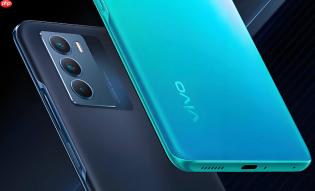
想让别人打你电话时看到的来电秀画面呈现黑白色调,不是靠系统全局设置,而是要对视频源本身做滤镜处理或选用原生黑白风格资源,否则即使开启颜色反转,对方看到的仍是彩色视频。
用i主题直接选用官方黑白视频铃声
这是最稳妥、零出错的方法,所有资源已预渲染为黑白影调,适配vivo视频播放框架,无需裁剪、不卡顿、不掉帧。
① 打开桌面【i主题】App → 底部点【推荐】→ 向下滑动找到【视频铃声】专区;
② 在搜索框输入“黑白”“胶片”“肖全”“Biotar”,筛选带「视频铃声」标签的结果;
③ 点击任意条目 → 立即下载 → 下载完成后点【设为视频铃声】;
这一步操作起来很简单,直接把文件拖进去就行。系统会自动校验分辨率、时长与编码格式,MP4/H.264/720p/5–30秒全部合规,跳过手动裁剪环节。
将本地彩色视频转为黑白后导入
适用于已有心仪短视频(如旅行Vlog片段、宠物日常)想复用为黑白来电秀的用户,但必须严格满足系统识别条件,否则无法出现在视频铃声列表中。
方法一:用相册编辑功能实时转黑白
打开相册 → 长按目标视频 → 点【编辑】→ 进【滤镜】→ 选“黑白”或“青灰” → 拖动强度至100% → 点【保存副本】;
保存后的视频会自动生成新文件,名称含“_edit”后缀,这个副本才具备被系统识别为视频铃声的资格。

方法二:通过专业工具预处理(推荐给有精度要求者)
用CapCut或Videoleap导出时,在色彩调节面板中关闭饱和度、提升对比度+12、阴影-8,并勾选“保留原始音频轨道”;导出参数必须设为:MP4封装、H.264编码、分辨率≤720p、帧率≤30fps、时长严格控制在5–30秒之间;
【关键前提】导出后必须将文件手动移入手机内部存储根目录下的 /Movies/Incoming/ 文件夹,系统只扫描此路径。
在设置中启用并绑定黑白视频
完成视频源准备后,必须走完系统级绑定流程,否则仍会 fallback 到默认铃声。
进入【设置】→【声音与振动】→【来电铃声】→ 右上角【+】→ 切换到【视频铃声】页签;
等待3–5秒,系统自动扫描/Movies/Incoming/目录;
找到刚存入的黑白视频 → 点击进入 → 若提示“需裁剪”,务必拖动滑块选取5–30秒有效片段 → 点【保存】;
返回列表 → 再次点击该条目 → 点【应用】;
看到“已成功设为视频来电秀”弹窗才算真正绑定完成;若只显示“已设为铃声”,说明未走视频通道,仍为纯音频。






