





safari书签死链清理需分三步:先用“验证书签”功能筛当前文件夹,再用终端curl命令或浏览器插件批量检测http状态码,最后检查icloud同步与本地缓存排除误判。
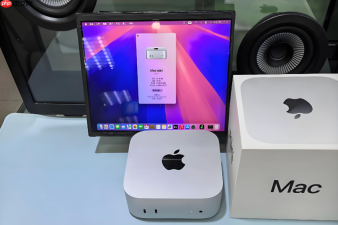
Mac上Safari书签里混入大量失效链接,点击就跳转到404页面或连接超时,手动逐个测试效率极低,必须用系统级方法批量识别并清理。
用Safari自带的“验证书签”功能快速筛死链
这一步只对当前选中的文件夹生效,适合你已怀疑某几个常用文件夹(如“工作资料”“学习资源”)藏有大量失效链接时使用。
打开 Safari → 点击菜单栏「书签」→「编辑书签」,进入书签管理器;
在左侧边栏中【右键点按目标文件夹】(比如“技术文档”),从快捷菜单中选取「验证书签」;
Safari 会自动逐个访问该文件夹内所有书签的 URL,并在右侧列表中标出状态:绿色对勾表示可访问,红色叉号表示连接失败或返回非200状态码;
注意:此功能不会验证子文件夹,若目标文件夹下还有嵌套层级,需逐层右键执行——否则你会漏掉深层死链。
用终端命令批量检测全部书签的HTTP响应码
适用于需要一次性扫描整个“收藏”库、且不信任图形界面验证结果的用户。该方法绕过Safari UI限制,直接读取原始Bookmarks.plist并提取URL,再用curl发起真实请求。
方法一:一键运行检测脚本
打开「终端」→ 粘贴以下命令并回车:
python3 -c "import plistlib, subprocess, sys; f='~/Library/Safari/Bookmarks.plist'; b=plistlib.load(open(f,'rb')); urls=[i['URLString'] for i in b.get('Children',[]) if i.get('URLString')]; [print(f'{u} → {subprocess.run(['curl','-I','-s','-o','/dev/null','-w','%{http_code}','-m','5',u], capture_output=True, text=True).stdout}') for u in urls[:100]]"
该命令仅检测前100条书签(防卡死),输出形如 https://old-api.example.com → 000 或 https://github.com → 200;
【000 表示完全无法建立连接,即典型死链;404/410/503 也应视为失效】;

方法二:导出后用第三方工具深度分析
先在 Safari 中执行「文件」→「导出书签」,保存为 HTML 文件;
将该 HTML 文件拖入 Chrome 或 Firefox → 安装扩展「Check My Links」→ 点击插件图标,它会高亮标出所有红色(不可达)链接;
这个方式能识别重定向链断裂、证书过期等 Safari 自带验证忽略的隐蔽失效类型。
重建索引前确认死链是否源于同步中断
第一步:检查 iCloud 同步状态是否异常
点击苹果菜单 →「系统设置」→「Apple ID」→「iCloud」→ 查看「Safari 浏览器」右侧是否显示「同步中」或「错误」;
第二步:比对 iPhone 上同名书签的访问结果
在 iPhone Safari 中打开同一书签 → 若手机能正常打开而 Mac 打不开,说明不是死链,而是 Mac 端本地索引损坏或 DNS 缓存污染;
第三步:强制刷新 Mac 端书签缓存
关闭 Safari 全部窗口 → 打开访达 → Shift+Command+G → 输入 ~/Library/Caches/com.apple.Safari → 删除 Cache.db 文件 → 重启 Safari;
这一步能排除因缓存导致的假性“打不开”,避免误删真实有效的书签。








