





电脑开机卡logo是固件层故障,需按外设干扰、硬盘依赖、bios配置、系统修复四级排查:先拔所有usb设备并强制放电15秒;再断硬盘测最小系统;接着重置bios默认值并校准sata模式、fast boot、secure boot;最后通过安全模式运行sfc与dism修复。
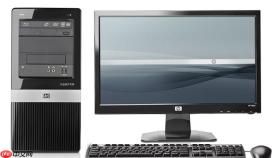
电脑开机一直停在Logo界面进不去系统,说明POST硬件自检未完成或引导链在固件层已中断,此时键盘无响应、硬盘灯无规律闪烁、风扇持续运转但屏幕静止超过90秒——这不是系统崩溃,而是主板固件卡在设备检测或启动策略校验环节,必须从外设干扰、供电残留、硬盘依赖、BIOS配置四个层面逐级剥离验证。
拔掉所有外设+强制放电剥离干扰源
90%以上的卡Logo故障由USB控制器自检异常或外设供电短路引发,南桥芯片无法完成初始化,连键盘扫描都建立不了。
关闭主机电源,拔掉电源线;拔除U盘、移动硬盘、打印机、USB扩展坞、无线接收器、手机充电线、读卡器、蓝牙适配器、外接摄像头、USB耳机、前置音频线、USB 3.0/2.0前置排线;仅保留显示器视频线、有线键盘(优先PS/2)、鼠标和电源线。
长按电源键【15秒】——这不是关机,是强制释放南桥与EC芯片残余电荷,清除错误缓存。少于12秒大概率无效。
重新接通电源,开机观察。若LOGO跳过、出现白底黑字自检信息,或能进入BIOS,说明问题已被隔离。
断开硬盘验证最小系统是否通过自检
很多主板在SATA/NVMe设备响应超时或返回异常状态码时,会直接挂起POST流程,连BIOS都不显示,这是硬性阻塞。
关机→拔电源线→打开机箱侧板→断开所有硬盘的数据线与电源线(含M.2插槽卡扣,需按压释放后垂直拔出)→确保仅剩CPU、单条内存、集成显卡(或独显)、电源线、显示器视频线。
短接主板PWR_SW针脚(或按机箱电源开关)通电。若此时不再卡LOGO,而是出现“Memory Test Fail”“No Boot Device”等提示,【说明问题100%出在硬盘或其物理连接上】。

若仍卡住,问题已深入主板固件或核心硬件层,跳过此环节进入下一步。
重置BIOS默认设置并校准关键参数
方法一:快捷重置(适用于能进BIOS的机型)
长按电源键15秒断电→开机瞬间连续敲击Del键(台式机)或F2键(多数笔记本)→进入BIOS后按F9加载优化默认值→切换到Boot页,确认第一启动项为“Windows Boot Manager”→按F10保存退出。
方法二:CMOS硬重置(适用于完全无法进BIOS)
拔掉电源线→打开机箱→找到标有“CLRTC”或“JBAT1”的三针跳线→用金属镊子将跳线帽从1-2脚短接到2-3脚,保持5秒→复位跳线帽→或取下CR2032电池,用钥匙短接电池座正负极30秒→装回电池→通电开机。
注意:误接CLRTC跳线可能触发主板保护锁死。
进入BIOS后,务必检查三项:
① Advanced → SATA Configuration → SATA Mode设为AHCI;
② Boot → Fast Boot设为Disabled;
③ Security → Secure Boot Control设为Enabled(除非你手动关闭过)。
从安全模式启动并执行系统级修复
若上述步骤后仍卡LOGO,说明引导文件或系统组件已损坏,但硬件基础正常。
在Windows徽标刚出现时,立即长按Shift键不松开→点击右下角“重启”按钮;或强制关机三次触发自动修复→选择“疑难解答→高级选项→启动设置→重启”→按F4启用带网络的安全模式。
进入后以管理员身份运行命令提示符,依次执行:
sfc /scannow
DISM /Online /Cleanup-Image /RestoreHealth
两项命令必须联网运行,耗时12–25分钟,期间不要关闭窗口或中断电源;DISM依赖Windows Update服务,若提示“源文件缺失”,先运行services.msc启用该服务再重试。











