





电脑屏幕显示红色异常应先关闭夜间模式与蓝光过滤,再重置显示器OSD至出厂设置并设为sRGB/6500K,接着运行Windows颜色校准向导生成ICC文件,最后排查视频线缆、显卡驱动及硬件故障。
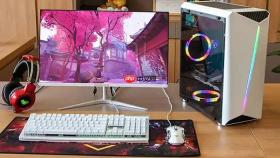
电脑屏幕显示红色异常会直接干扰文档阅读、图像编辑和视频观看,白色泛粉、灰色带红晕、文字边缘发红都是典型表现,这种失真往往不是单一原因导致,而是系统滤镜、显示器OSD误调、显卡输出偏移或信号链路问题共同作用的结果。
先清除系统级色彩干扰源
夜间模式和蓝光过滤功能会在系统底层强制叠加暖色滤镜,这是造成偏红最常见且最容易被忽略的软件根源。不关闭它们,后续所有校准都在错误基底上叠加,越调越偏。
按下Win + I打开“设置”→进入“系统 > 显示”→在“亮度与颜色”区域找到“夜间模式”,确认其开关为关闭状态。
点击“夜间模式设置”,将“夜间模式强度”滑块拖至最左端(0%),并取消勾选“计划开启”选项。
向下滚动检查是否有“蓝光过滤”“Eye Care”“护眼模式”等第三方功能,一并设为关闭;若使用外接显示器,必须用显示器物理菜单键进入OSD,查找并关闭“Low Blue Light”“Warm Mode”或“Reading Mode”,【否则OSD端的红色增强会完全覆盖系统调节】。
重置显示器OSD至出厂默认并锁定sRGB模式
用户误调或固件异常可能让显示器内部RGB增益被锁死在非标准值,比如红通道+15%、绿通道-8%,这是造成单色主导偏红的硬件层根源。物理复位可清空全部自定义参数,回归面板出厂基准输出。
第一步:按下显示器右下角或侧边标有“Menu”或“OSD”的实体按键,调出主菜单。
第二步:用方向键导航至“系统设置”或“高级设置”子菜单,找到“恢复出厂设置”或“Reset to Default”选项。
第三步:确认执行复位操作,等待显示器自动重启并退出菜单,过程中勿触碰任何按键。
第四步:重启后再次进入OSD → 导航至“图像模式”或“色彩模式” → 将预设明确设为“sRGB”或“Standard”;如支持色温调节,将数值固定为6500K。若仍停留在“Dynamic”“Vivid”或“Cinema”模式,偏红会立刻复现。

运行Windows内置显示颜色校准向导
该向导通过人眼视觉引导方式,逐项修正伽马响应、黑电平、白电平及RGB三原色权重,并生成专属ICC配置文件,是无需外设即可完成基础色准修复的核心手段。
方法一:按 Win + S 输入“校准显示器颜色”,点击顶部匹配结果启动向导。
方法二:右键桌面空白处 → “显示设置” → 滚动到底部点击“高级显示设置” → 点击当前显示器下方的“显示适配器属性” → 切换到“颜色管理”选项卡 → 点击“颜色管理…”按钮 → 切换到“设备”选项卡 → 选中当前显示器 → 勾选“启用此设备的颜色管理” → 点击“校准显示器”按钮。
校准过程中,请确保环境光线稳定、避免强光直射屏幕,每一步调整后务必点击“下一步”确认,否则前序设置不会保存。
排查硬件与连接问题
如果上述三步完成后仍偏红,问题大概率已脱离软件范畴,需转向物理层验证。
拔掉当前视频线(HDMI/DP/USB-C),用另一根确认完好的同类型线缆替换测试;若为笔记本,务必把线接在独立显卡输出口而非主板集成显卡接口。
外接一台已知正常的显示器或电视,观察是否仍有红屏现象:若外接正常,原显示器存在硬件故障;若外接同样偏红,则问题出在主机端——重点检查显卡是否松动、GPU风扇是否停转、机箱内是否有烧焦气味。
在BIOS界面下观察开机LOGO是否也发红:若BIOS画面即红,基本排除操作系统和驱动,指向显卡芯片、显存或主板显示电路故障,【此时不可继续强行开机,应立即断电送修】。


