






按Tab键可最快暴露真实卡点,它不依赖BIOS进入成功与否,直接绕过全屏遮罩显示POST过程;若无效,则需检查键盘识别、移除外设或强制进BIOS定位故障。
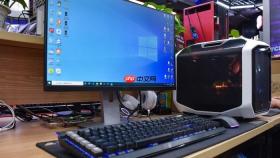
电脑开机后屏幕长时间停留在品牌LOGO画面,既无键盘灯闪烁、也无硬盘寻道声、更看不到任何白底黑字的自检滚动信息,此时按Tab键是最快暴露真实卡点的操作——它不依赖BIOS进入成功与否,直接绕过全屏遮罩,让POST过程裸露出来。
确认当前机型是否支持按Tab跳出自检信息
绝大多数戴尔、联想(部分ThinkPad)、惠普商用机型在显示LOGO初期按Tab键可强制切换至文本模式自检界面;华硕、技嘉、微星主板通常不响应Tab,需改用Del/F2进BIOS再关Logo。若按Tab后LOGO消失但屏幕全黑或闪一下就恢复,说明该机型不支持此快捷方式。
这一步操作起来很简单,直接在LOGO刚出现的瞬间连按3–5次Tab即可,无需长按。
按Tab后仍看不到自检文字?立即做三件事
第一步:检查键盘是否被识别——观察Num Lock或Caps Lock指示灯在开机瞬间是否闪烁一次;若完全不亮,换USB口或换键盘重试,【原装PS/2接口键盘在部分新主板上已彻底失效】。
第二步:断开所有非必要外设(打印机、U盘、扩展坞、游戏手柄),只留键盘和显示器,再开机重试Tab。

第三步:若前两步无效,说明主板固件已屏蔽Tab响应逻辑,必须强制进BIOS——关机→拔电源线(台式机)或长按电源键30秒(笔记本)→通电→在LOGO初现时以每秒2–3次节奏猛敲Del(华硕/技嘉/微星)或F2(戴尔/联想主流本)。
看到自检文字后如何快速定位卡死位置
方法一:紧盯最后一行稳定显示的内容。例如停在“USB Controller Initialization…”说明问题出在USB控制器或所接设备;若卡在“Detecting SATA Devices…”,则立刻断电检查硬盘线缆是否松动或M.2 SSD是否虚插。
方法二:若自检文字滚动到一半突然静止且键盘灯熄灭,基本可判定为CPU供电异常或内存金手指氧化——此时不要反复重启,先清CMOS(取下主板电池静置5分钟)再试。
方法三:若文字滚动完整走完、出现“Verifying DMI Pool Data”后黑屏,说明已通过硬件自检,问题转向启动管理器或Windows Boot Manager,需用Windows安装U盘进修复环境执行bootrec /rebuildbcd。











