





vivo s18长截屏需通过原生功能实现:按键组合(电源+音量减)或控制中心“超级截屏”或三指下滑触发缩略图后点“长截屏”,3秒内操作,自动滚动捕获最高8000像素png长图。
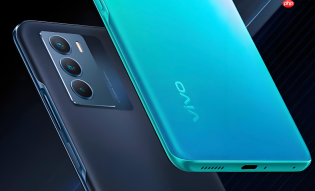
在vivo S18手机上快速截取微信聊天记录、网页长文或商品详情页等连续滚动内容,需要调用系统原生的长截屏能力,不能只靠普通截图后手动拼接——否则边缘错位、文字模糊、丢失动态加载内容。
用物理按键+预览图触发长截屏
先按住电源键+音量减键约0.3秒完成基础截屏→屏幕右下角立刻弹出缩略图预览→手指轻点该缩略图→点击下方出现的“长截屏”按钮(图标为上下箭头)。
系统自动识别当前页面可滚动区域,开始逐屏向下捕获;滚动过程中可随时点击任意位置中断,或拖动顶部选取框手动调整起始位置。这一步必须在缩略图未消失前操作,【超过3秒未点,缩略图自动收起,长截屏入口即刻关闭】。
最终生成一张最高8000像素高的PNG长图,自动启用边缘平滑与文字锐化优化。
从控制中心直达超级截屏
方法一:从屏幕右上角往下滑出控制中心→找到并点击“超级截屏”图标(若没看见,请长按空白处编辑,把“超级截屏”拖入常用栏)→选择“长截屏”。
方法二:进入设置→快捷与辅助→超级截屏→确认“长截屏”开关已开启。

进入长截屏界面后,系统默认以当前视图为起点;如需从中间某段开始,可拖动顶部蓝色选取框对齐目标起始位置,再点击“下一屏”手动推进,或直接向上滑动屏幕让其自动滚动。
注意:部分银行类App或全屏视频播放页会禁用自动滚动,此时只能用“下一屏”逐帧推进。
三指下滑后转长截屏(适合单手操作)
第一步:在支持截屏的页面,用食指、中指、无名指并拢,在屏幕中央快速下滑一次→触发普通截屏并弹出缩略图;
第二步:立即点开缩略图→点击“长截屏”;
第三步:等待页面自动向下滚动,或点击“停止”后手动拖动底部边框定格最后一屏。
这个手势默认开启,无需额外设置。但若之前关过,路径是:设置→快捷与辅助→超级截屏→手势截屏→确保开启。
这一步操作起来很简单,直接三指一划就行,比找按键快得多。









