





vivo S30录屏功能集成于OriginOS 5系统,可通过控制中心快捷启动或“设置→更多设置→屏幕录制”深度配置,默认支持1080P/60fps高清输出,适配2800×1260 AMOLED屏,并依赖蓝心智能权限与HEVC/H.264编码选择保障稳定性。
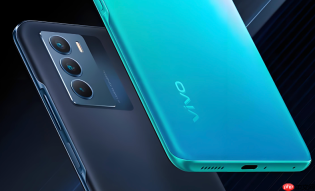
如果你的vivo手机录屏功能缺失、按钮不显示、无法启动或画质选项异常,大概率是系统底层服务未更新到位,而非单纯设置问题。OriginOS 5系统已将「超级截屏」深度整合进蓝心智能生态,旧版录屏模块可能被停用或降级兼容。
确认当前系统是否支持新版录屏
进入【设置→关于手机→版本信息】,查看「系统版本」是否为OriginOS 5或更高。若显示为Funtouch OS、OriginOS 4.x或更早,说明尚未升级——【录屏功能依赖系统底层服务,旧系统无法通过单独APP更新获得新版录屏】。
点击「版本号」连续点击7次,触发系统更新检测。若有可用更新,会提示“发现新版本”,立即下载安装。
开启蓝心智能关联权限
OriginOS 5起,录屏的AI字幕、语音识别、区域标记等功能由「蓝心智能」驱动。若未授权,即使系统已更新,录屏界面也可能缺少关键按钮。
进入【设置→蓝心智能→蓝心小V】,确保顶部开关已开启。
下滑找到「小V帮记」,点击进入后开启「通话/视频/屏幕录制中实时转文字」开关。这一步激活后,录屏时才会出现字幕浮动窗和语音标注入口。
返回上一级,点击「权限管理」→「存储」和「麦克风」,确认两项权限均为“允许”——【缺少麦克风权限会导致录屏无声,且小V帮记无法启动】。
重置超级截屏配置
部分用户在升级后保留了旧版配置缓存,导致控制中心图标错位、三指手势失效或画质选项灰显。
第一步:进入【设置→快捷与辅助→超级截屏】;

第二步:关闭「三指上滑启动录屏」「悬浮工具栏」等所有开关;
第三步:点击右上角「…」→选择「恢复默认设置」;
第四步:重启手机,再次进入该页面,逐项重新开启所需功能。
注意:恢复默认后,控制中心里的「超级截屏」图标需手动拖回常用区——从编辑页把图标拖到顶部栏才算生效。
检查录屏画质与编码参数
OriginOS 5默认启用HEVC(H.265)编码,节省空间但部分老旧设备播放时易卡顿或模糊。如需兼容性优先,可手动切换:
方法一:下拉控制中心→长按「超级截屏」图标→点击右上角齿轮→「画质与格式」→选择「高(H.264)」;
方法二:进入【设置→搜索“超级截屏”→点进设置页→「高级设置」→关闭「智能编码优化」】。
关闭智能编码后,录屏将固定使用H.264编码,文件体积略大,但各平台播放成功率显著提升。






