





可将mac dock栏移至左侧或右侧:①系统设置中选择“桌面与程序坞”→“dock位置”→选“左侧”或“右侧”;②终端执行defaults write命令加killall dock;③启用放大后按shift拖拽分隔线实时移动。
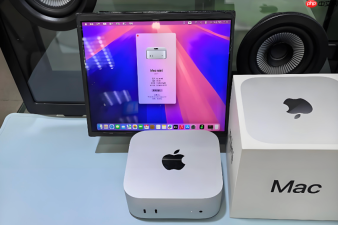
如果您希望将Mac默认位于屏幕底部的Dock栏移动至左侧或右侧,以适配宽屏显示器、释放更多垂直工作区或匹配单手操作习惯,可直接通过系统原生设置完成,无需安装第三方工具或修改系统文件。该操作会同步改变最小化窗口的堆叠方向与图标排列方式,且所有更改在选择后立即生效。
用系统设置一键切换Dock位置
这是最安全、最直观的方法,适用于所有macOS版本(包括macOS Sequoia 15),修改后无需重启、不依赖命令行,且对当前用户账户即时生效。
1、点击屏幕左上角苹果菜单 → 选择“系统设置”。
2、在左侧边栏中向下滚动,找到并点击“桌面与程序坞”。【注意:macOS Sequoia 15及更新版本中,“桌面与程序坞”可能位于“桌面与屏幕保护程序”分组下,需仔细查找】
3、在右侧设置区域,定位到“Dock位置”选项(部分系统版本显示为“程序坞位置”)。
4、点击其右侧下拉箭头,从弹出菜单中选择“左侧”或“右侧”。【选择后Dock图标将自动转为垂直排列,最小化窗口也会沿所选边缘堆叠,不可跳过此逻辑】
5、确认选择——Dock栏会在1秒内重新渲染并固定于新位置,无需点击“保存”或关闭窗口。
用终端命令强制设定Dock朝向
当图形界面响应迟缓、偏好设置无法保存,或需批量部署时,可直接写入底层配置。该方法绕过UI层,但必须执行刷新命令才能看到效果;若输错字符串(如拼成“leftt”),Dock可能异常消失,需手动恢复。

方法一:设为左侧
1、打开“访达 → 应用程序 → 实用工具 → 终端”。
2、输入命令:defaults write com.apple.dock orientation -string left,按回车。
3、立即执行:killall Dock,按回车——Dock消失约1秒后以左侧垂直形态重建。
方法二:设为右侧
1、在同一个终端窗口中,输入:defaults write com.apple.dock orientation -string right,回车。
2、再次执行:killall Dock,回车。【注意:两次命令不可合并执行,必须分别写入再分别刷新,否则后一条会覆盖前一条】
方法三:一行执行(省去重复输入)
直接复制粘贴整行命令,按回车即可完成写入+刷新:设为左侧用 defaults write com.apple.dock orientation -string left && killall Dock;设为右侧则把 left 换成 right。
用鼠标拖拽实时迁移Dock位置
此方法适合已启用“放大”功能的用户,无需打开任何设置面板,全程在桌面上完成,操作感强、反馈即时。
第一步:确认Dock处于可见状态,且“放大”已开启(可在“系统设置 → 桌面与程序坞”中勾选“放大程序坞中的图标”)。
第二步:将鼠标移至Dock最右端(底部停靠时)或最下端(左侧/右侧停靠时)的分隔线位置,光标变为双向箭头。
第三步:按住 Shift 键不放,同时点按并拖动分隔线——Dock会实时跟随鼠标向左或向右滑动,松手即固定新位置。
这一步操作起来很简单,直接拖过去就行,但必须按住Shift键,否则只会调整大小而非移动位置。








