





在word文档中实现双面打印,需先点击左上角的“文件”选项卡,再选择“打印”命令。进入打印设置界面后,在“设置”区域查找当前显示的打印模式(如“单面打印”或“手动双面打印”),将其切换为“双面打印”。若打印机硬件支持自动双面功能,系统通常会提供“自动双面打印”或“双面(翻转)”等明确选项;若不支持,则可启用“手动双面打印”,此时word会先输出奇数页,待提示翻转纸张后,再继续打印偶数页。完成页码范围、副本数量及其他参数设定后,点击“打印”按钮即可启动双面输出流程。
Excel文档双面打印操作指南
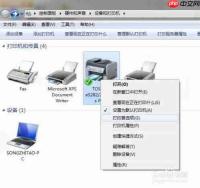
Excel中进行双面打印的操作路径与Word一致:点击“文件”→“打印”,在右侧预览区确认排版效果后,于左侧“设置”栏中查找并启用双面打印选项。若界面未直接显示该选项,可点击“打印机属性”或“首选项”,在弹出窗口的“布局”“设备设置”或“页面设置”标签页中查找“双面打印”“翻转长边”或“翻转短边”等对应项(具体名称依打印机型号而异)。此外,建议提前检查打印区域是否准确、页边距是否合理,并根据内容需要调整缩放比例以适配纸张。全部配置完毕后,点击“打印”执行任务。

PowerPoint文档双面打印配置方法
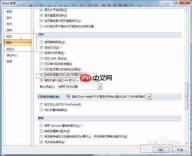
在PowerPoint中开启双面打印,同样从“文件”菜单进入“打印”界面。在设置区域中,将默认的单面模式更改为“双面打印”——部分版本可能显示为“双面(翻转)”或“小册子打印”(后者默认启用双面)。用户还可按需指定打印范围(如全部幻灯片、当前幻灯片或自定义幻灯片编号)、每页打印的幻灯片数量(例如讲义模式下每页2张或4张)、纸张方向(纵向/横向)及颜色模式(彩色/灰度)。若对输出质量有更高要求,可在“打印机属性”中进一步调节分辨率、纸张类型等参数。确认无误后点击“打印”开始作业。
各类打印机双面打印设置差异说明
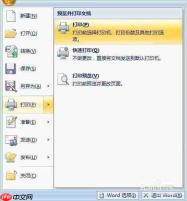
不同品牌与型号的打印机在双面打印功能实现方式上存在差异。部分中高端机型内置自动双面打印单元,仅需在Word/Excel/PowerPoint的打印对话框中选择对应选项即可生效;而部分入门级设备则需通过系统级设置激活该功能:在Windows控制面板的“设备和打印机”中,右键目标打印机图标,选择“打印机属性”,在“设备设置”“功能”或“页面版式”选项卡内查找并启用“双面打印”复选框。另有少数机型支持通过机身控制面板直接设定,操作时请参照设备屏幕提示完成翻转模式(长边翻转/短边翻转)选择。无论采用何种方式,均须确保打印机已正确连接、驱动程序为厂商官方最新版本、纸盒内装入符合规格的纸张且方向正确,方可保障双面打印稳定运行。









