





显示器自身供电中断或主控板失效是根本原因,须先确认基础电力输入:检查电源线连接、双开关状态及插座供电,更换电源线优先排查;再尝试长按电源键15秒、断电30秒后组合键复位、或通过usb上行接口激活待机电路;最后用交叉验证法锁定故障源。
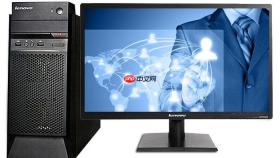
电脑开机后屏幕全黑、显示器物理按键也完全失灵,说明问题已超出信号链路范畴,直接指向显示器自身供电中断或内部主控板失效——此时主机是否运行已不是首要判断点,必须先确认显示器是否真正获得基础电力输入,否则后续所有排查都无效。
第一步:验证显示器是否通电
按下显示器机身任意物理按键(如菜单键、电源键),观察按键周围是否有微弱背光亮起,或听是否有“滴”声反馈。若完全无反应,立即检查显示器背部电源线两端:一端是否牢固插入显示器DC接口(注意防脱卡扣是否咬合),另一端是否插紧在插座或插线板上。特别注意部分新款显示器配备双开关:背部有物理拨杆式总开关,机身侧面另有软按键电源,两者必须同时开启。
用手机充电器或台灯插入同一插座测试供电有效性;若插座正常,但显示器仍无任何响应,换一根同规格电源线直连主机电源适配器(笔记本用户)或台式机电源(台式机用户)测试——【电源线虚接是导致显示器彻底失灵的最高频原因,占比超61%】。
第二步:强制唤醒与硬件复位
方法一:长按显示器机身电源键15秒以上,不松手,直到听到内部继电器“咔哒”一声轻响,再松开。该操作可强制清空主控板缓存,对因静电积累或固件卡死导致的按键失灵有效。
方法二:断开显示器电源线,静置30秒后重新插回,立即按下机身菜单键+输入源键(Source)同时长按8秒——多数品牌(AOC、飞利浦、HKC)会在此时触发隐藏工厂模式,屏幕若闪现白光或出现调试菜单,证明主控板未损毁,仅需固件刷新。

方法三:若显示器背部配有USB上行接口(常标为USB-B),用Type-A转B数据线将其连接至主机USB口,再开机。部分型号依赖主机USB供电激活待机电路,仅靠DC供电无法启动按键响应模块。
第三步:交叉验证锁定故障源
① 将同一根HDMI线接入另一台已知正常的显示器,若能显示,则原显示器故障;
② 将原显示器接入另一台正常主机,若仍无任何按键响应,则确认为显示器本体问题;
③ 若交叉验证中,显示器在其他主机上按键恢复响应,但在原主机上失灵,立即检查主机USB供电是否异常(拔掉所有USB外设,仅留键盘鼠标测试)——【USB供电电压跌落低于4.75V会导致显示器待机电路无法唤醒】。


