





iphone17pro 相册里可以直接长按照片主体,把人物或物品从背景中提取出来,再拷贝、共享或做成贴纸。这个功能不需要第三方抠图 app,适合临时做头像、聊天贴纸或把主体粘贴到备忘录里。下面介绍如何设置 iphone17pro 相册长按抠图功能。
一、打开照片并选中主体
打开“照片”App,进入一张主体清晰、背景和主体有明显边界的照片。长按照片中的主体,等主体边缘出现高亮轮廓后松开或继续按住。
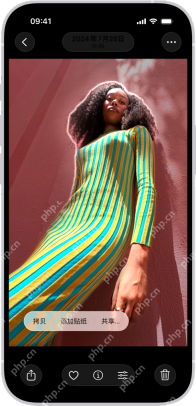
二、选择拷贝主体
弹出菜单后,点击“拷贝主体”或“拷贝”。部分繁体界面会显示“拷貝主體”,对应简体中文里的“拷贝主体”。拷贝后可以到信息、备忘录、邮件等 App 中粘贴。
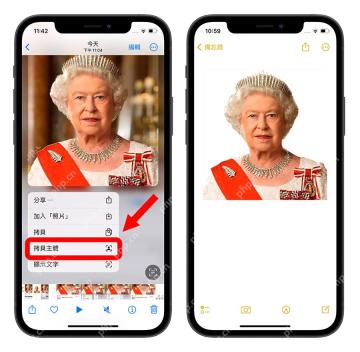
三、也可以直接共享或保存
如果不想复制到剪贴板,可以在菜单里点击“共享”,再选择隔空投送、信息、邮件或保存相关选项。截图中的“拷貝”“分享”对应简体系统里的“拷贝”“共享”。
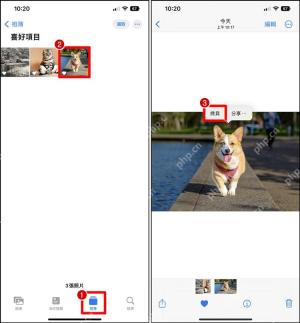
四、抠图失败怎么办
如果长按没有反应,先换一张主体更清晰的照片试试。主体和背景颜色太接近、照片太暗、画面太复杂时,系统可能无法识别。也要确认 iPhone 系统版本较新,并且照片不是低清缩略图。

五、抠出来的图能用在哪里
拷贝主体后,可以粘贴到备忘录、信息、邮件、聊天窗口,也可以通过共享菜单发送给别人。想做贴纸时,长按主体后选择“添加贴纸”,之后就能在键盘贴纸入口里使用。
小提示:相册长按抠图更适合边缘清楚的照片。背景越简单、主体越完整,提取效果通常越干净。
以上就是小编整理的关于【如何设置iphone17pro相册长按抠图功能】的详细教程,更多内容请继续关注php中文网了解哦。





