





iphone17pro 录屏时默认只录屏幕画面,如果要把自己的讲解声、环境声一起录进去,需要在开始录制前打开麦克风。入口在控制中心的录屏按钮里,不是普通点一下就能完成。下面介绍如何设置 iphone17pro 录屏开启麦克风。
一、先把录屏添加到控制中心
从屏幕右上角向下轻扫打开控制中心,按住空白区域进入编辑状态,点击“添加控制”,在控制资源库里找到“录屏”并添加。以后录屏时,就可以直接在控制中心找到圆形录屏按钮。
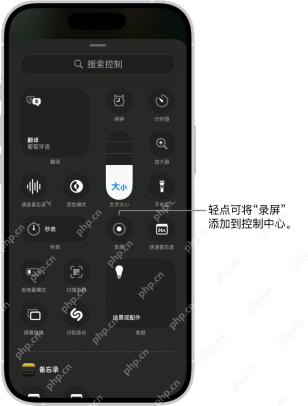
二、长按录屏圆点打开面板
回到控制中心后,找到录屏圆点。不要直接轻点开始录制,而是按住录屏圆点一两秒,等屏幕弹出“屏幕录制”面板。截图为繁体界面,其中“螢幕錄製”对应简体中文里的“屏幕录制”。
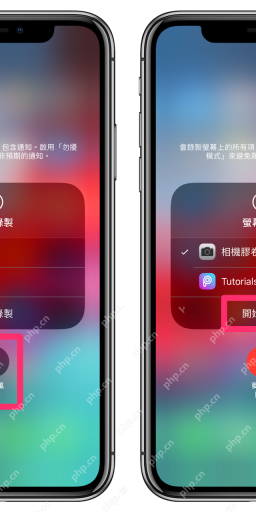
三、点亮麦克风再开始录制
在录屏面板底部点击“麦克风”。当麦克风按钮变成红色,并显示开启状态后,再点击“开始录制”。等待 3 秒倒计时结束,iphone17pro 就会把屏幕和麦克风声音一起录进去。
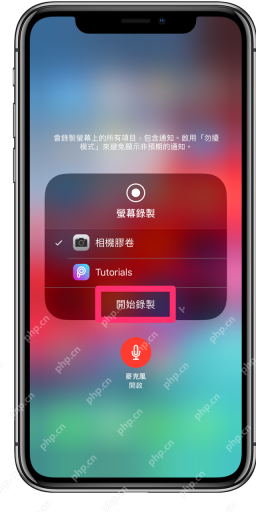
四、录完后在哪里查看
录制结束后,视频会自动保存到“照片”App。可以打开“照片”,进入“精选集”,再在“媒体类型”里找到“录屏”。如果刚录完没看到,稍等几秒让系统完成保存。

五、开了麦克风还是没声音怎么办
先确认开始录制前麦克风按钮已经开启,再检查手机壳、手指或防尘塞有没有挡住麦克风。部分 App 会限制录屏声音,这种情况不是设置错误,而是 App 本身不允许录制音频或画面。
小提示:正式录教程前,可以先录 5 秒测试片段,回放确认声音正常后再录长视频,避免录完才发现麦克风没开。
以上就是小编整理的关于【如何设置iphone17pro录屏开启麦克风】的详细教程,更多内容请继续关注php中文网了解哦。


