





电脑按下电源键后风扇转但无显示、诊断卡显55/53、蜂鸣1长3短,高度指向内存故障;需依次执行:断电放电→橡皮单向擦拭金手指→清洁插槽→单条插首选槽测试→清除cmos→用memtest86+满负荷检测。
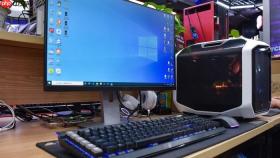
电脑按下电源键后风扇转动但屏幕无显示、主板诊断卡显示55或53代码、蜂鸣器发出1长3短报警声,这些现象高度指向内存条故障,必须立即执行分层排查——从最表层的物理接触开始,逐级深入到电气性能与兼容性验证,每一步都可能直接恢复开机能力。
第一步:断电后快速检查物理连接状态
关机并拔掉电源线,长按电源键10秒释放残余电荷;打开机箱侧板,目视确认内存条是否完全插入插槽,两侧卡扣是否已“咔嗒”弹起锁紧;若发现内存条有轻微晃动或未压到底,说明接触已失效,此时不能直接通电测试。
取下内存条,用普通绘图橡皮沿金手指方向单向擦拭3–5次,直到露出均匀金属光泽;注意【切勿来回摩擦或用力过猛,否则会刮掉镀金层,导致3个月内二次氧化】;擦拭后用软毛刷轻扫插槽内可见灰尘,再将内存以30度角缓慢插入,垂直下压至双侧卡扣自动闭合发声。
第二步:最小系统法精准定位故障源
仅保留CPU、单条内存、主板和电源,移除独立显卡、所有硬盘、RGB设备及机箱风扇;将内存插入主板说明书标注的首选插槽(通常是A2或B2);通电尝试开机。
若能点亮,说明原系统中存在硬件冲突或供电不足;若仍不亮,换用另一根已知正常的同代内存重复测试;若新内存可点亮,则原内存条大概率损坏;若两根内存单独均无法点亮,问题转向插槽或主板供电模块。
这一步操作起来很简单,直接把文件拖进去就行。

第三步:BIOS与诊断卡交叉验证
方法一:若能进入BIOS,进入“Advanced → DRAM Configuration”,查看识别容量是否与实际一致,Memory Frequency是否显示为标称值(如DDR4-3200);若显示为2133MHz,说明XMP/DOCP未启用,先关闭超频设置再测试稳定性。
方法二:使用POST诊断卡(如华硕Q-Code卡),开机后紧盯十六进制代码;若稳定显示C1、C3、D2等,查阅主板手册确认为“DRAM初始化失败”或“内存校验错误”;【C0–CF、D0–DF区段代码90%以上对应内存底层通信中断,非软件问题】。
方法三:听BIOS报警声——AMI“1长3短”、Award“1长1短”、Phoenix“4短3短1短”均为明确内存故障提示,无需进入系统即可判断。
第四步:运行专业级内存压力测试
步骤一:在Windows中按Win+R,输入mdsched.exe回车,选择“立即重新启动并检查问题”;
步骤二:重启后进入Windows内存诊断环境,务必选择“完整测试”并设定运行时长不少于4小时;
步骤三:若系统无法启动,需提前制作MemTest86+ U盘,在UEFI/legacy模式下引导,连续跑满两轮完整测试;只要错误计数大于0,即判定内存存在位翻转、时序错乱或ECC校验失败等不可逆电气缺陷,必须更换。


