





不少 macos 用户为了使 ntfs 格式移动硬盘在 mac 上实现读写功能,通常会安装 tuxera ntfs for mac。但当不再需要该软件,或打算更换其他同类工具时,常遇到无法找到卸载入口、卸载不彻底、残留文件干扰系统或其他软件运行等问题。以下提供几种经过验证、行之有效的卸载方案。
使用官方内置卸载程序(首选推荐)
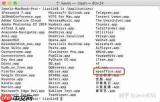
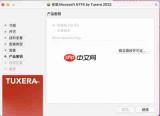
Tuxera 官方已集成专用卸载工具,这是最稳妥、最彻底的卸载方式,操作直观且风险极低。首先,在 Finder 中点击左侧边栏的「应用程序」,定位到名为「Tuxera NTFS for Mac」的文件夹,进入后即可看到「Uninstall Tuxera NTFS」应用程序。双击运行它,随后按提示点击「Uninstall」按钮;系统将要求输入当前管理员密码以授权操作。确认后,程序会自动清除内核扩展驱动、配置项、日志及缓存等全部关联内容。全部完成后,按提示重启 Mac,即可完成完整卸载——绝大多数用户采用此法即可一步到位。

手动清理(适用于官方卸载工具丢失或异常)
若卸载程序被误删、损坏或无法启动,可执行手动卸载流程。第一步:打开「活动监视器」(可通过 Spotlight 搜索),在搜索栏输入“tuxera”,选中所有匹配进程,点击左上角「×」强制退出。第二步:前往「应用程序」,将整个「Tuxera NTFS for Mac」文件夹拖入废纸篓。第三步:按下快捷键 ⇧ Shift + ⌘ Command + G,调出「前往文件夹」窗口,依次访问以下路径:~/Library/Application Support//Library/Preferences/~/Library/Caches/
在各目录中查找并删除所有含 “tuxera” 字样的文件或文件夹。最后清空废纸篓,并重启设备。操作过程中请谨慎识别文件归属,切勿删除非 Tuxera 相关的系统级文件。
借助第三方卸载工具一键处理
对操作经验较少的用户,推荐使用免费可靠的第三方卸载工具辅助清理,例如 AppCleaner。启动 AppCleaner 后,在主界面应用列表中找到「Tuxera NTFS for Mac」,勾选后点击「Delete」,工具将自动扫描并列出所有附属文件、偏好设置、扩展驱动及缓存数据,支持一键清除。整个过程约 60 秒即可完成,门槛低、效率高。需特别注意:仅移除主程序图标无法真正卸载底层驱动,必须确保系统级组件同步清理,否则可能引发后续同类软件安装失败或读写异常等问题。


