





iphone13 想快速截屏,除了同时按侧边按钮和音量上键,也可以把“轻点背面”设置成截屏。设置完成后,用手指在手机背面连续轻点两下或三下,就能直接截图,单手操作时会更方便。下面介绍如何设置 iphone13 轻点背面截屏。
一、先进入辅助功能
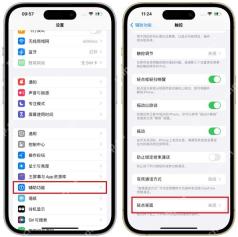
打开 iPhone13 的“设置”,向下滑动找到“辅助功能”。轻点背面属于 iOS 的辅助操作功能,入口不在相机或控制中心里,需要先从辅助功能进入。
二、在触控里找到轻点背面
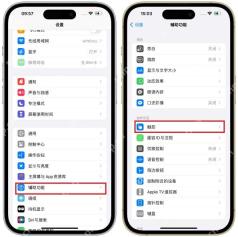
进入“辅助功能”后,点击“触控”。在触控页面向下滑动,找到“轻点背面”并点进去。如果这里显示关闭,说明还没有给背面轻点绑定任何操作。
三、把轻点两下设为截屏
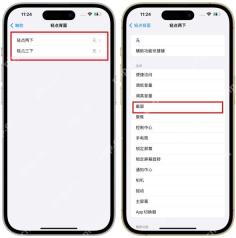
在“轻点背面”页面里,可以选择“轻点两下”或“轻点三下”。想截屏更快,建议点“轻点两下”;担心误触的话,可以改选“轻点三下”。进入动作列表后,找到“截屏”,点一下让右侧出现对勾即可。下面截图是繁体中文界面,“背面轻点”对应简体中文的“轻点背面”,“截图”对应“截屏”。

四、返回桌面测试截屏
设置完成后,回到桌面或任意 App 页面,用手指在 iPhone13 背面中间区域连续轻点两下。屏幕左下角出现截屏缩略图,就说明设置成功。若戴着较厚手机壳没有反应,可以稍微加重力度,或把动作改成“轻点三下”后再试。
五、误触时可以这样调整
如果放进口袋或拿手机时经常误触截屏,可以回到“设置 > 辅助功能 > 触控 > 轻点背面”,把“轻点两下”改成“无”,或者只保留“轻点三下”截屏。这样既能保留快捷操作,也能减少误触。
以上就是小编整理的关于【如何设置iPhone13轻点背面截屏】的详细教程,更多内容请继续关注php中文网了解哦。





