





contact form 7 不仅具备基础留言功能,还可广泛应用于各类表单提交场景,所有数据均通过电子邮件实时送达管理员邮箱。用户可在 wordpress 后台轻松创建多个独立表单,并借助短代码在前台任意页面、文章或小工具区域灵活嵌入,配置直观、扩展性强,全面适配不同业务场景下的信息采集需求。
1、 在 WordPress 后台「插件 → 安装插件」中搜索“Contact Form 7”,点击“现在安装”并启用;或手动下载插件压缩包,解压后将「contact-form-7」文件夹上传至网站根目录下的「wp-content/plugins」路径,完成安装与激活流程。
2、 进入 WordPress 后台插件管理页面,定位到 Contact Form 7 插件,点击“启用”按钮即可完成启用操作。

3、 插件启用成功后,即可进入使用环节。
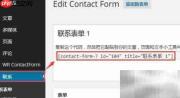
4、 启用插件后,访问后台左侧菜单中的「联系表单」选项,系统将默认生成一个基础表单。如无需调整字段结构或文案内容,可直接复制表单编辑框顶部显示的短代码(例如:[contact-form-7 id="123"]),将其粘贴至目标文章或页面的编辑器中,即可实现快速嵌入,操作零门槛,特别适合搭建简易联络入口。
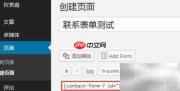
5、 新建或编辑某篇文章/页面,在可视化编辑器或文本编辑器中,将上一步获取的短代码插入正文任意位置,保存后即完成表单部署。
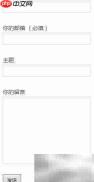
6、 如图所示,前端页面将正常渲染该联系表单。访客只需填写必填项,点击“发送”按钮,所填信息便会自动以邮件形式发送至您预设的收件邮箱,全程无需刷新页面,响应高效稳定。
7、 若需拓展表单能力(如支持文件上传),可返回后台「联系表单」列表页,点击对应表单名称进入编辑界面,点击右侧「生成标签」面板,选择「文件上传」类型,按需配置参数后生成对应代码。

8、 在「文件上传」设置中,可自定义允许上传的文件类型(如 .pdf、.jpg)及最大体积限制。若您的邮件服务器附件上限为 1MB,则建议将字节数设为 1048576(即 1MB 精确值),避免因超限导致提交失败。设置完毕后,复制下方生成的标签代码(如:[file your-file]),粘贴至表单编辑区左侧的 HTML 区域指定位置,使功能即时生效。
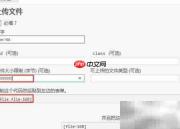
9、 编辑表单时,可将新增功能的标签代码插入合适位置,并辅以中文提示文字(例如:“请上传您的简历(PDF格式,≤1MB)”),帮助用户清晰理解字段用途与要求。
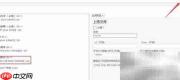
10、 修改完成后,将底部「邮件」设置区域中的相关代码同步更新至「邮件」和「邮件(副本)」字段内,确认无误后点击右上角或右下角的「保存」按钮,确保所有变更持久化生效。
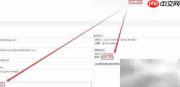
11、 插件还支持对各类错误提示语进行个性化定制,包括必填项未填写、邮箱格式错误、文件类型不符等场景,便于统一品牌语境并提升用户体验。





